Bereiche formatieren
Hier geht es um das Formatieren von Schriftgröße und Farben in Text- und Mathebereichen. Für beide Arten von Bereichen gilt dasselbe, deshalb zeigen wir es nur an einem Textbereich.
Fügen wir zuerst einen Textbereich ein: Wählen Sie ihn im Menü aus oder drücken Sie ".
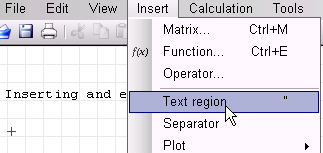
Der Cursor verändert sich:
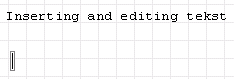
Beginnen Sie zu tippen:
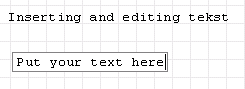
Um in der nächsten Zeile weiterzuschreiben, drücken Sie CTRL+ENTER oder SHIFT+ENTER. Wenn Sie fertig sind, drücken Sie ENTER oder klicken außerhalb des Bereichs.
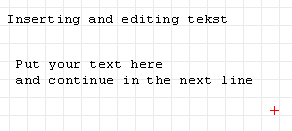
Wählen Sie den Bereich aus und nehmen Sie das Werkzeug für die Schriftgröße. Ändern Sie die Schriftgröße und verlassen Sie den ausgewählten Bereich. Die Schriftgröße bleibt für weitere Bereiche nicht erhalten (unabhängig davon, was das Werkzeug anzeigt). Die Standardschriftgröße legen Sie fest, indem Sie eine Schriftgröße wählen, ohne vorher einen Bereich auszuwählen.
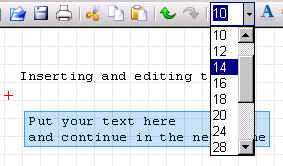
Sie können die Textfarbe ändern; wählen Sie dazu das passende Werkzeug:

Es erscheint die Standard-Farbpalette. Wählen Sie unter „Basic colors“ oder über „Define custom colors >>“.
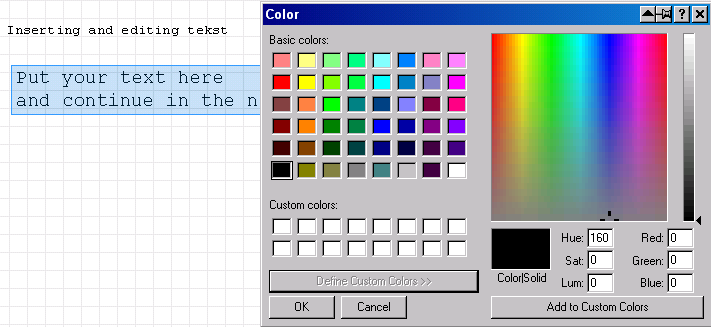
Wählen wir eine Grundfarbe — etwa eines der angebotenen Grüntöne.
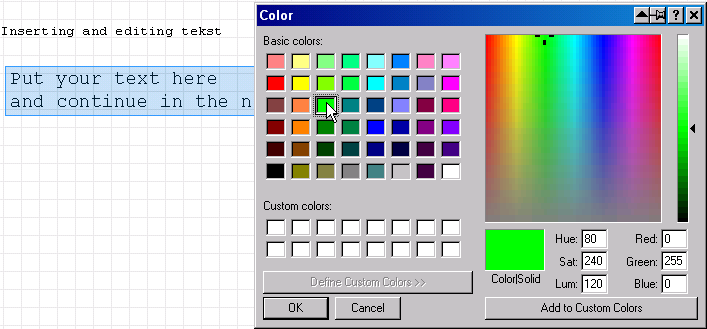
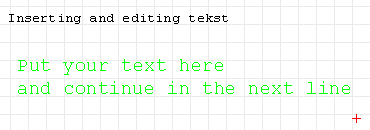
Mit OK ändert sich die Textfarbe. Auch hier legen Sie die Standardfarbe auf dieselbe Weise fest: indem Sie eine Farbe wählen, ohne vorher einen Bereich auszuwählen.
Die Hintergrundfarbe ändern Sie ähnlich — wählen Sie einfach das passende Werkzeug:
Das Ergebnis zeigt das nächste Bild.
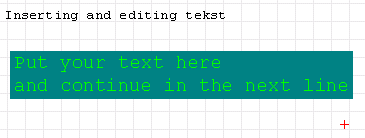
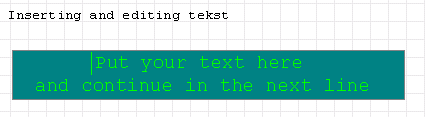
Danach können Sie den Text bearbeiten oder zum Beispiel den farbigen Kasten breiter machen (durch zusätzliche Leerzeichen).
Hinweis: Sie können Schriftgröße oder Farben mehrerer Text- (oder Mathe-)Bereiche gleichzeitig ändern — wählen Sie einfach mehrere Bereiche aus und wenden Sie die Formatierung an.
Diese Seite basiert auf einem Artikel aus dem alten Wiki von Radovan Omorjan.