Форматирование областей
Здесь мы рассмотрим форматирование размера шрифта и цвета текстовых и математических областей. Для обоих типов областей всё происходит одинаково, поэтому мы покажем это на примере текстовой области.
Сначала вставим текстовую область: выберите её через меню или нажмите ".
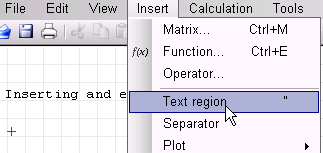
Курсор изменится:
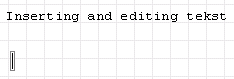
Начните вводить текст:
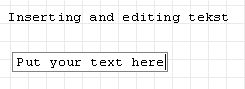
Если вы хотите продолжить на следующей строке, нажмите CTRL+ENTER или SHIFT+ENTER. Когда закончите, нажмите ENTER или щёлкните за пределами области.
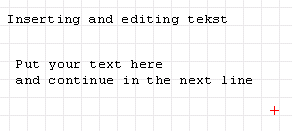
Выделите область и выберите инструмент размера шрифта. Измените размер шрифта и выйдите из выделенной области. Размер шрифта не сохранится для последующих областей (независимо от того, что показывает инструмент размера шрифта). Размер шрифта по умолчанию задаётся выбором размера шрифта без предварительного выделения какой-либо области.
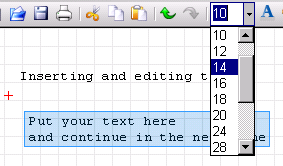
Вы можете изменить цвет текста; выберите соответствующий инструмент:

Откроется стандартная палитра цветов. Выберите из «Basic colors» или «Define custom colors >>».
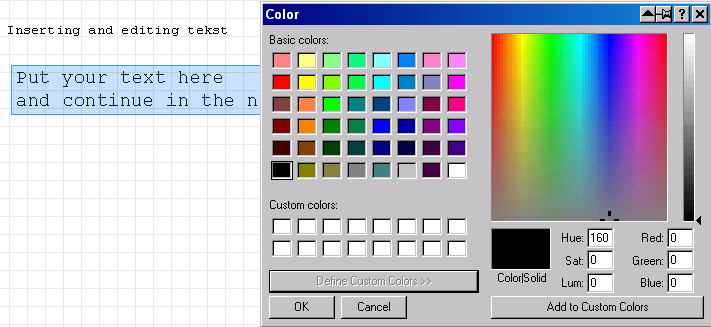
Выберем один из базовых цветов — скажем, один из предложенных оттенков зелёного.
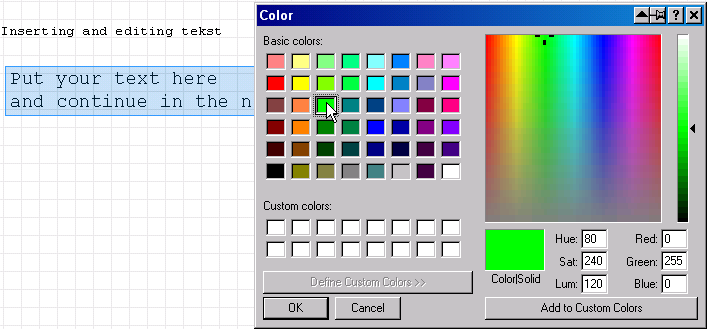
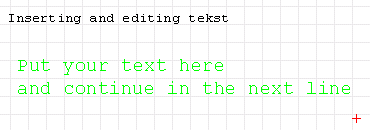
Нажатие OK изменит цвет текста. Аналогично, цвет по умолчанию задаётся тем же способом — выбором цвета без предварительного выделения какой-либо области.
Процедура изменения цвета фона аналогична — просто выберите соответствующий инструмент:
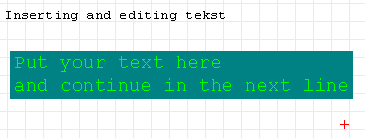
Результат показан на следующем рисунке.
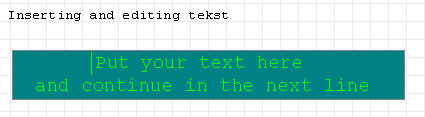
После этого вы можете отредактировать текст или, например, расширить цветной блок (добавив несколько пустых пробелов).
Примечание: размер шрифта или цвет можно изменить сразу для нескольких текстовых (или математических) областей — просто выделите несколько областей и примените форматирование.
Эта страница основана на статье из старой вики, автор — Radovan Omorjan.