区域格式设置
本文将介绍文字区域和数学区域的字体大小与颜色格式设置。两种区域的操作方式相同,因此我们仅以文字区域为例进行演示。
首先,让我们插入一个文字区域:可以从菜单中选择,也可以按 " 键。
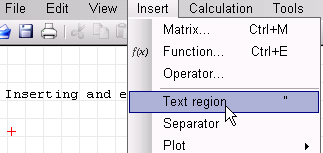
光标会随之变化:
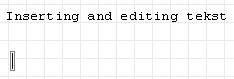
开始输入:
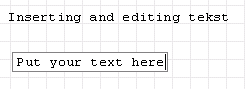
如果想换行继续输入,请按 CTRL+ENTER 或 SHIFT+ENTER。完成后,按 ENTER 或点击区域外部。
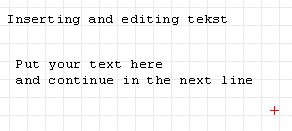
选中该区域并选择字体大小工具。更改字体大小后退出所选区域。该字体大小不会应用于后续区域(无论字体大小工具当前显示的是什么)。默认字体大小是在不预先选中任何区域的情况下,通过选择字体大小来设置的。
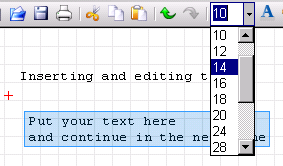
您可以更改文字的颜色;选择相应的工具:

将出现标准调色板。可以从 "Basic colors" 中选择,或使用 "Define custom colors >>"。
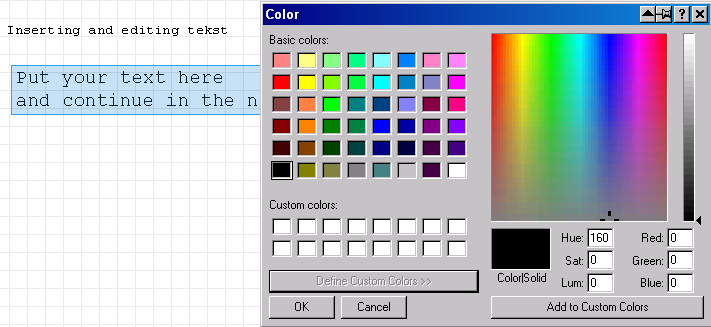
我们来选择一种基本颜色 —— 比如其中一种绿色。
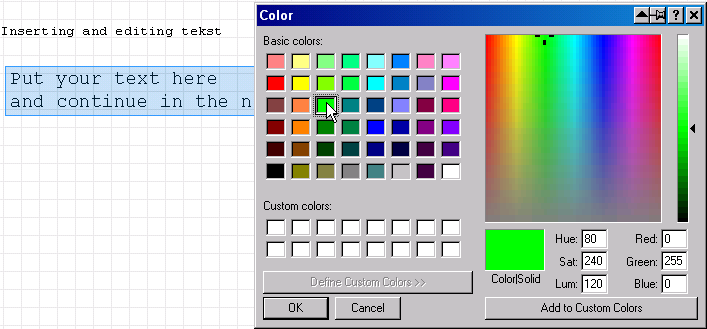
点击 OK 将更改文字颜色。同样,默认颜色也是通过在不预先选中任何区域的情况下选择颜色来设置的。
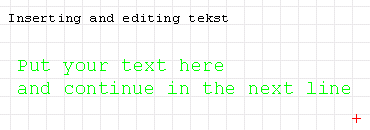
更改背景颜色的步骤与之类似 —— 只需选择相应的工具:
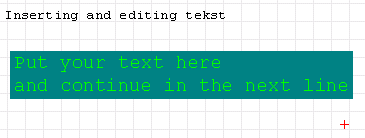
结果如下图所示。
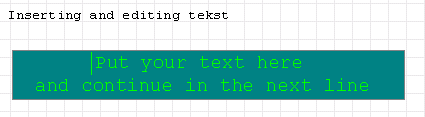
之后,您可以编辑文字,或者例如通过添加一些空格来加宽彩色方框。
注意: 可以同时更改多个文字(或数学)区域的字体大小或颜色 —— 只需选中多个区域并应用相应的格式设置。
本页内容源自旧版 wiki 文章,作者:Radovan Omorjan。