Probleme beim Erhalt einer Lizenz
Für den Betrieb des Programms SMath Studio benötigen Sie eine Lizenz, entweder vom Root-Lizenzserver oder von einem lokalen Lizenzserver. Wichtig: Sie brauchen eine Lizenz auch dann, wenn Sie die kostenlose Version von SMath Studio verwenden. Beim Beziehen einer Lizenz kann eines der folgenden Probleme auftreten:
Fehlermeldung: Local licensing server configuration mismatch detected
Dieser Fehler bedeutet, dass die auf dem lokalen Lizenzserver für den Lizenzbezug konfigurierte Kombination aus IP-Adresse und Port nicht mit der Kombination übereinstimmt, über die SMath Studio den Server bei der Aktivierung tatsächlich erreicht.
Was Sie prüfen sollten:
- Welche IP-Adresse und welcher Port sind auf dem lokalen Lizenzserver konfiguriert?
- Welche IP-Adresse und welchen Port verwendet SMath Studio bei der Aktivierung? Wenn Sie bei der Aktivierung einen Domänennamen angeben, stellen Sie sicher, dass er zur richtigen IP-Adresse aufgelöst wird (zur Prüfung
ping your.domain.namein einem Terminal ausführen).
Nach diesen Prüfungen sollten IP-Adresse und Port übereinstimmen. Weitere Einzelheiten zu den Anforderungen an den lokalen Lizenzserver finden Sie unter Lokaler Lizenzserver.
Wenn Sie eine Abweichung feststellen, beheben Sie sie so:
- Ändern Sie die Einstellung auf dem lokalen Lizenzserver: Passen Sie auf der Seite Licenses das Feld License Server Network Address an die Wirklichkeit an (es muss genau der Adresse entsprechen, die beim Lizenzbezug vom Computer mit SMath Studio verwendet wird), und klicken Sie dann auf Reload Licenses.
- Verwenden Sie bei der Aktivierung des Programms die Kombination aus IP-Adresse und Port, die zuvor in den Einstellungen des Lizenzservers eingetragen wurde. Möglicherweise wird der angegebene Domänenname in Ihrem lokalen Netz zu einer falschen IP-Adresse aufgelöst, oder es ist ein falscher Port angegeben (zum Beispiel muss HTTPS statt HTTP verwendet werden).
Fehlermeldung: Digital signature of the license contents has expired
Zeigt SMath Studio beim Beziehen einer Lizenz die Meldung „Digital signature of the license contents has expired“ (die digitale Signatur des Lizenzinhalts ist abgelaufen), kann das nur bedeuten, dass die Uhrzeit des Computers, der als Server dient, nicht mit der des Computers übereinstimmt, auf dem die Kopie von SMath Studio installiert ist.
Diagnose
Zur Diagnose dieses Problems führen Sie in Ihrer Kommandozeile folgende Befehle aus:
-
Unter Linux: den Befehl date in Ihrem Terminal:

-
Unter Windows: die Befehle date und time in der Eingabeaufforderung oder in PowerShell:
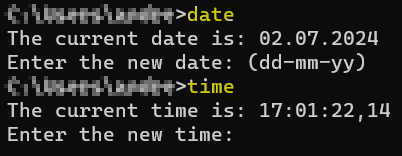
Wichtiger Hinweis: Wenn Sie einen lokalen Lizenzserver verwenden, müssen Sie dieselben Schritte auf dem Computer ausführen, auf dem der Server läuft! Die Uhrzeit Ihres Servers muss mit der auf dem Computer mit SMath Studio übereinstimmen.
Vergleichen Sie die Ergebnisse der Befehle auf Ihrem Server (falls Sie einen lokalen Lizenzserver installiert haben) und auf dem Client (dem Rechner, auf dem das Problem mit SMath Studio aufgetreten ist), und vergewissern Sie sich, dass die Zeit der korrekten Zeit in Ihrer Region entspricht.
Wir empfehlen dringend einen Zeitserver in Ihrem Netz, der die Systemzeit Ihrer Rechner automatisch synchron hält. So vermeiden Sie Fehler durch eine falsch eingestellte Systemzeit.
Fehlermeldung: Could not establish connection to the server
Zeigt SMath Studio nach dem Update des Servers auf Version 5.1 beim Beziehen einer Lizenz die Meldung „Could not establish connection to the server. Please try again later.“ (Verbindung zum Server konnte nicht hergestellt werden), kann das bedeuten, dass Sie ein Offline-Lizenzpaket geladen haben, das für eine frühere Serverversion bezogen wurde.
Lösung
Beziehen Sie ein neues Offline-Lizenzpaket für die neue Serverversion. Das können Sie selbst tun, anhand der Anleitung, die zusammen mit dem Image des SMath-Lizenzservers bereitgestellt wird.
Fehlermeldung: Unable to obtain a license from the server
Wenn nach dem Ausfüllen der Felder im Dialog Activation von SMath Studio ein Fehler beim Lizenzbezug oder ein Verbindungsproblem zum Server auftritt, können Sie die Protokolleinträge prüfen.
Diagnose
Gehen Sie wie folgt vor:
- Schließen Sie SMath Studio;
- Wechseln Sie in den Installationsordner des Programms (in der Regel
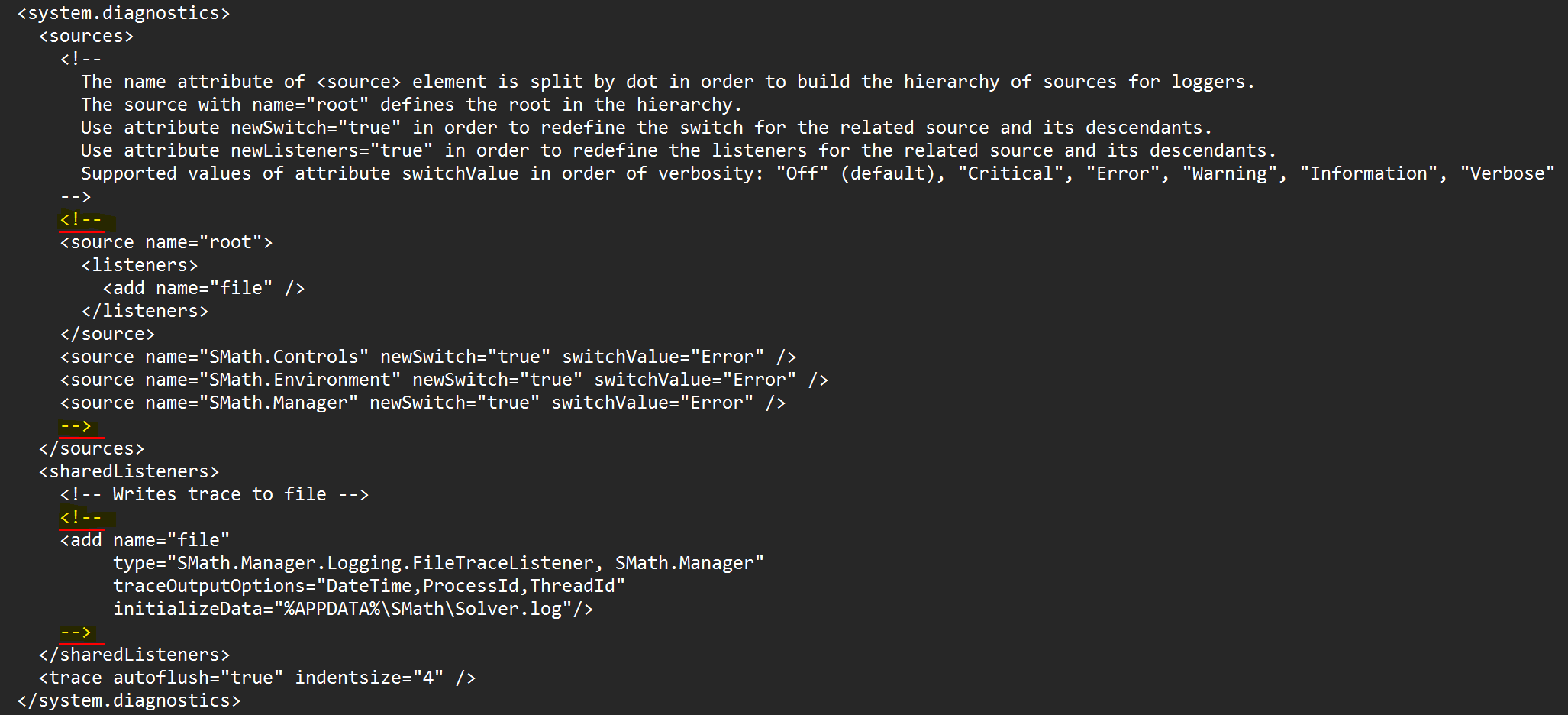
C:\Program Files (x86)\SMath Studio Enterprise); - Öffnen Sie die Datei Solver.exe.config zum Bearbeiten (das Betriebssystem kann Administratorrechte zum Speichern dieser Datei verlangen — es genügt, Ihren Texteditor als Administrator zu starten und die Datei von dort aus zu öffnen);
-
Löschen Sie in der Datei Solver.exe.config die im folgenden Bild markierten Zeilen:
-
Speichern Sie die Datei Solver.exe.config.
- Öffnen Sie SMath Studio, wiederholen Sie den Aktivierungsversuch (vergewissern Sie sich, dass der Fehler unverändert ist) und schließen Sie das Programm dann;
- Wechseln Sie in den Ordner
%AppData%\SMath; - Öffnen Sie die Textdatei Solver.log, in der Sie die Protokolleinträge des Aktivierungsvorgangs sehen.
Hinweis: Dies ist eine ältere, szenariospezifische Einrichtung der Protokollierung. Allgemeine Hinweise zum Aktivieren der Protokollierung in SMath Studio finden Sie unter Protokollierung in SMath Studio aktivieren.
Wir empfehlen, die Datei (oder den relevanten Ausschnitt) zur Analyse an Ihren Softwarehändler zu senden.
Fehlermeldung: The program keeps losing connection to the server
Wenn bei der Arbeit mit SMath Studio immer wieder die Verbindung zum Server abbricht, kann das auf eine instabile Netzwerkverbindung im lokalen Netz Ihrer Organisation hindeuten.
Diagnose
-
Führen Sie in einer Eingabeaufforderung aus:
-
Lassen Sie das Fenster mit dem laufenden Befehl geöffnet und arbeiten Sie wie gewohnt mit SMath Studio weiter;
- Sobald die Verbindung zum Server abbricht (SMath Studio öffnet dann ein entsprechendes Dialogfeld), prüfen Sie die Ergebnisse des Pings im zuvor geöffneten Fenster der Eingabeaufforderung;
- Geben Sie die Daten zum Verbindungsproblem an Ihren Netzwerkadministrator weiter.