Настройка/Получение лицензии
Для работы программы SMath Studio необходимо получение лицензии либо от корневого сервера лицензий, либо от локального сервера лицензий. Важно понимать, что лицензия нужна даже при использовании бесплатной версии SMath Studio. При получении лицензии вы можете столкнуться с одной из следующих проблем:
Ошибка: обнаружено несовпадение идентификатора конфигурации локального сервера лицензирования
Данная ошибка означает, что в конфигурации локального сервера при получении лицензий была указана одна комбинация IP-адреса и порта, а программа SMath Studio при активации пытается получить лицензию, обращаясь к серверу уже по другой комбинации IP-адреса и порта.
Что необходимо проверить:
- Какой IP и порт указаны при настройке локального сервера лицензий?
- По какому IP-адресу и порту активируется программа SMath Studio? Если при активации вы используете доменное имя, убедитесь, что это доменное имя разрешается в корректный IP-адрес (для этого в терминале нужно выполнить команду
ping your.domain.name).
IP-адрес и порт после этих проверок должны совпадать. Подробнее о требованиях локального сервера лицензирования SMath можно ознакомиться в статье Локальный сервер лицензий.
Если вы обнаружите различия, их нужно устранить:
- Можно поменять настройку на локальном сервере лицензирования: измените поле Сетевой адрес сервера лицензий на странице Лицензии, чтобы он соответствовал действительности (т. е. точно совпадал с тем адресом, который будет использоваться при получении лицензии с ПК, где установлена SMath Studio), и нажмите кнопку Перезагрузить лицензии.
- При активации программы указывайте комбинацию IP-адреса и порта, ранее введённую в настройках сервера лицензирования. Возможно, указанное вами доменное имя в локальной сети разрешается некорректным IP-адресом, или указан неправильный порт (например, вместо HTTP нужно использовать HTTPS).
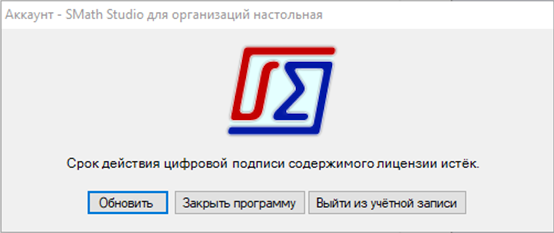
Ошибка: срок действия цифровой подписи содержимого лицензии истёк
Если в процессе получения лицензии программа SMath Studio показывает следующее сообщение: «Срок действия цифровой подписи содержимого лицензии истёк» — это может означать лишь то, что не совпадает время между компьютером, выполняющим роль сервера, и компьютером, на котором установлена копия SMath Studio.
Диагностика
Для диагностики этой неисправности на обоих компьютерах (если у вас установлен локальный сервер лицензий) необходимо выполнить:
-
Для Linux: через терминал команду date:

-
Для Windows: через командную строку команды date и time:
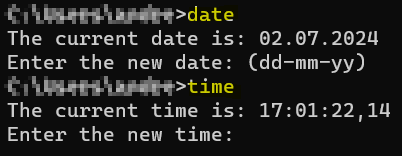
Сравните результаты выполнения команд на серверной (если у вас установлен локальный сервер лицензий) и клиентской (где выявлена проблема с SMath Studio) машинах, а также убедитесь, что это время соответствует корректному времени вашего региона.
Также в вашей сети может быть полезно иметь time-сервер, с которым будут синхронизироваться машины сети. Это обеспечит одинаковую и корректную дату и время всем подключённым к такому time-серверу устройствам.
Ошибка: не удалось установить соединение с сервером
Если после обновления версии сервера на 5.1 в процессе получения лицензии программа SMath Studio показывает следующее сообщение: «Не удалось установить соединение с сервером. Попробуйте позже.» — это может означать, что вы загрузили Офлайн-пакет лицензий, полученный для более ранней версии сервера.
Решение
Получите новый Офлайн-пакет лицензий для новой версии сервера. Это можно сделать самостоятельно, используя инструкцию, предоставленную вместе с образом сервера лицензирования SMath.
Ошибка: не удаётся получить лицензию от сервера
Если после заполнения полей диалогового окна Активация в SMath Studio наблюдается ошибка получения лицензии или проблема подключения к серверу, можно проверить записи логирования.
Диагностика
Выполните следующие шаги:
- Закройте программу SMath Studio;
- Перейдите в установочную папку программы (обычно это
C:\Program Files (x86)\SMath Studio Enterprise); - Откройте файл Solver.exe.config на редактирование (обратите внимание: для записи изменений в файл ОС может потребовать права администратора — достаточно открыть редактор от имени администратора и затем уже открыть файл);
-
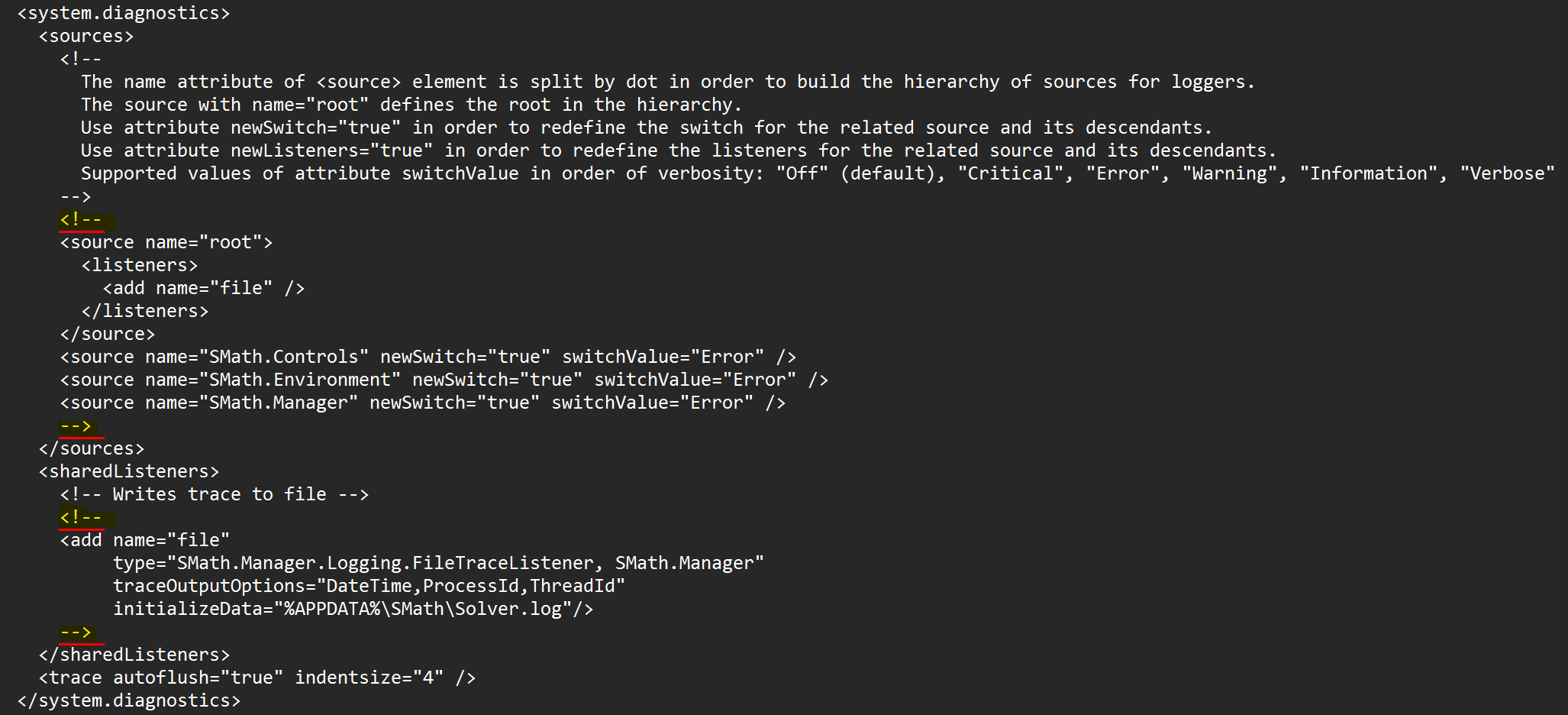
В файле Solver.exe.config удалите строчки, помеченные на изображении:
-
Сохраните файл Solver.exe.config.
- Откройте программу SMath Studio, повторите попытку активации (убедитесь, что ошибка осталась прежней) и закройте программу;
- Перейдите в папку
%AppData%\SMath; - Откройте текстовый файл Solver.log, в котором можно увидеть записи логирования процесса активации.
Примечание: это старый, специфичный для данного сценария способ настройки логирования. Общую инструкцию по включению логирования в SMath Studio см. в статье Включение логирования в SMath Studio.
Рекомендуем передать файл или его часть вашему поставщику ПО для анализа.
Ошибка: программа теряет связь с сервером
Если при работе с SMath Studio происходит периодическая потеря связи с сервером, это может свидетельствовать о нестабильном сетевом подключении внутри локальной сети вашей организации.
Диагностика
-
В командной строке выполните команду:
-
Не закрывая окно с выполняющейся командой, начните штатно работать с программой SMath Studio;
- Как только произойдёт обрыв связи с сервером (в SMath Studio откроется соответствующее диалоговое окно), посмотрите на результаты опроса сервера в ранее открытом окне командной строки;
- Передайте данные о проблемах связи вашему сетевому администратору.