Offline-Modus
Einführung
Standardmäßig benötigen alle SMath-Lizenzen eine dauerhafte Internetverbindung zu einem Lizenzserver. Das gilt sowohl für den Root-Lizenzserver als auch für den lokalen Lizenzserver. Wir empfehlen, das so zu belassen, denn die Verbindung wird nicht nur für lizenzbezogene Informationen gebraucht, sondern auch zum Herunterladen von Plug-ins und für einige andere Dinge, die auf dem Server abgewickelt werden. Wenn Sie aus betrieblichen Gründen dennoch ohne dauerhafte Internetverbindung arbeiten müssen (etwa als Außendienstingenieur ohne Netzzugang), können Sie Ihre Lizenz vorübergehend in den Offline-Modus versetzen. Dann können Sie ohne lästige Erinnerungen mit SMath Studio weiterarbeiten. Wir raten nur davon ab, lange in diesem Modus zu bleiben, da Lizenzen im Offline-Modus einer Reihe erheblicher Einschränkungen unterliegen.
SMath Studio in den Offline-Modus versetzen
Wichtiger Hinweis: Wenn Sie mit einem lokalen Lizenzserver verbunden sind, dürfen Sie Ihr einzelnes SMath Studio nicht in den Offline-Modus versetzen. Wenn Sie es dennoch wie unten beschrieben versuchen, kann es passieren, dass Sie statt Ihrer gekauften kommerziellen Lizenz eine kostenlose erhalten.
Um Ihr SMath Studio in den Offline-Modus zu versetzen, gehen Sie wie folgt vor:
- Öffnen Sie SMath Studio, melden Sie sich ab, falls Sie bereits angemeldet sind, und öffnen Sie den Anmeldedialog erneut.
- Klicken Sie auf die Schaltfläche Offline Activation.
- Scannen Sie mit Ihrem Smartphone den angezeigten QR-Code und öffnen Sie die Seite Offline Activation of Program auf unserer Website.
- Wählen Sie auf der geöffneten Seite Offline Activation of Program den gewünschten Offline-Zeitraum. Wir empfehlen dringend, einen möglichst kurzen Zeitraum zu wählen.
- Wenn alle Einstellungen gewählt sind, klicken Sie auf die Schaltfläche Activate license und speichern die Offline-Paketdatei.
- Kehren Sie zu SMath Studio zurück und laden Sie diese Offline-Paketdatei über die Schaltfläche Select license file to activate....
- Vergewissern Sie sich, dass die Datei angenommen wurde und SMath Studio die Eigenschaften Ihrer Offline-Lizenz anzeigt.
Wenn Sie kein Smartphone verwenden können oder der QR-Code aus irgendeinem Grund nicht funktioniert hat, können Sie Ihr Offline-Paket auch durch manuelle Eingabe der nötigen Daten erhalten:
- Melden Sie sich auf Ihrer Profilseite an. Wenn Sie mehrere SMath-Konten haben, achten Sie darauf, das richtige zu verwenden.
- Öffnen Sie über den Link My Licenses die Seite mit Ihren verfügbaren Lizenzen.
- Suchen Sie im oberen Teil der Seite die Tabelle mit Ihren verfügbaren Lizenzen und klicken Sie auf den Link Offline Activation of Program darüber.
- Kehren Sie zu SMath Studio zurück und klicken Sie unter dem QR-Code auf die Schaltfläche Other options to activate.
- Wählen Sie die Lizenz, die Sie in den Offline-Modus versetzen möchten, und kopieren Sie Device ID und Program Version aus dem Dialog von SMath Studio in die entsprechenden Felder der Seite Offline Activation of Program auf unserer Website.
- Die übrigen Schritte sind dieselben wie oben für den Weg über den QR-Code beschrieben.
Den lokalen Lizenzserver in den Offline-Modus versetzen
Dazu schalten Sie den Server auf der Seite Licenses in den Offline-Modus (der Schalter befindet sich rechts auf der Seite). Enthielt der lokale Lizenzserver online bezogene Lizenzen, werden diese automatisch deaktiviert.
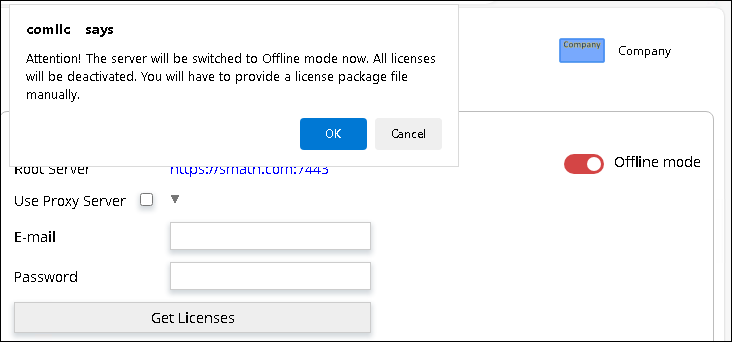
Nach dem Umschalten in den Offline-Modus wird die Seite Licenses neu geladen, und die Schaltfläche Upload package file wird verfügbar. Mit ihr wählen Sie ein Archiv mit einem Lizenzpaket aus, das Ihnen Ihr Softwarehändler bereitgestellt hat.
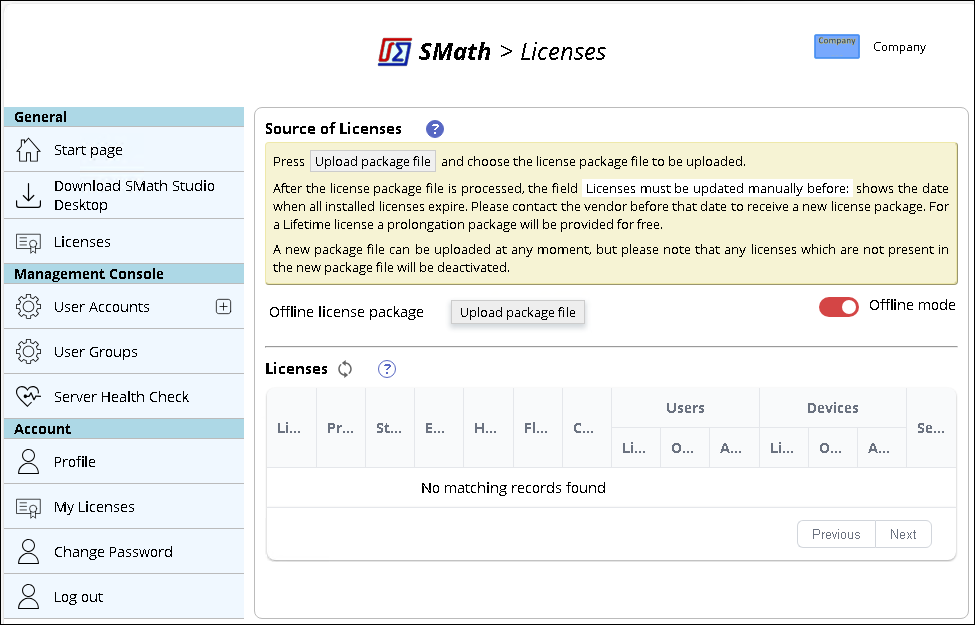
Um gekaufte Lizenzen auf den lokalen Lizenzserver hochzuladen, wählen Sie die Archivdatei des Lizenzpakets (ZIP-Archiv), die Ihnen Ihr Softwarehändler bereitgestellt hat.
Wichtiger Hinweis: Das Lizenzpaket für den Offline-Betrieb muss für jedes Nutzungsjahr Ihres lokalen Lizenzservers erneuert werden, denn die Informationen über heruntergeladene Lizenzen gelten ab Erhalt des Lizenzpakets 13 Monate lang als verlässlich (12 Monate Nutzung + 1 Monat für die Aktualisierung). Ein aktualisiertes Paket der gekauften Lizenzen für die Offline-Nutzung stellt Ihnen Ihr Softwarehändler kostenlos bereit.