离线模式
简介
默认情况下,所有 SMath 许可证都需要与许可证服务器保持持续的互联网连接,这既适用于根许可证服务器,也适用于本地许可证服务器。我们通常建议接受这一要求,因为它不仅用于获取许可证相关信息,也用于下载插件以及其他一些远程处理的功能。如果您的业务需求仍然要求您在没有持续互联网连接的情况下工作(例如,您是一名无法接入网络的现场工程师),可以将您的许可证暂时切换到离线模式。这样您就可以继续使用 SMath Studio,而不会收到任何烦人的提醒。不过我们并不建议长期停留在该模式下,因为离线模式下的许可证存在一些明显的限制。
将 SMath Studio 切换到离线模式
重要提示: 如果您已连接到本地许可证服务器,则不能将您单独的 SMath Studio 切换到离线模式。如果您按照下文所述进行尝试,可能会导致您开始获取免费许可证,而不是您所购买的商业许可证。
要将您的 SMath Studio 切换到离线模式,请执行以下步骤:
- 打开 SMath Studio,如果您已经登录,请先注销,然后重新打开登录对话框。
- 点击离线激活按钮。
- 使用手机扫描屏幕上显示的二维码,跳转到我们网站上的程序离线激活页面。
- 在打开的程序离线激活页面上选择所需的离线期限。我们强烈建议尽量选择较短的期限。
- 完成所有设置后,点击激活许可证按钮,并保存离线包文件。
- 返回 SMath Studio,点击**选择要激活的许可证文件...**按钮,加载该离线包文件。
- 确认文件已被接受,并且 SMath Studio 已显示您的离线许可证属性。
如果您无法使用手机,或者二维码由于某些原因无法使用,也可以通过手动输入必要信息来获取离线包:
- 登录个人资料页面。如果您拥有多个账户,请确认使用的是正确的 SMath 账户。
- 点击我的许可证链接,打开列出您可用许可证的页面。
- 在页面上方找到列出您可用许可证的表格,点击其上方的程序离线激活链接。
- 返回 SMath Studio,点击二维码下方的其他激活方式按钮。
- 选择您想要切换到离线模式的许可证,将 SMath Studio 对话框中的 Device ID 和程序版本号复制到网站上程序离线激活页面的相应字段中。
- 其余步骤与上文所述的二维码方式相同。
将本地许可证服务器切换到离线模式
要执行此操作,您需要在许可证页面上将服务器切换到离线模式(切换开关位于页面右侧)。如果本地许可证服务器中包含在线获取的许可证,这些许可证将被自动禁用。
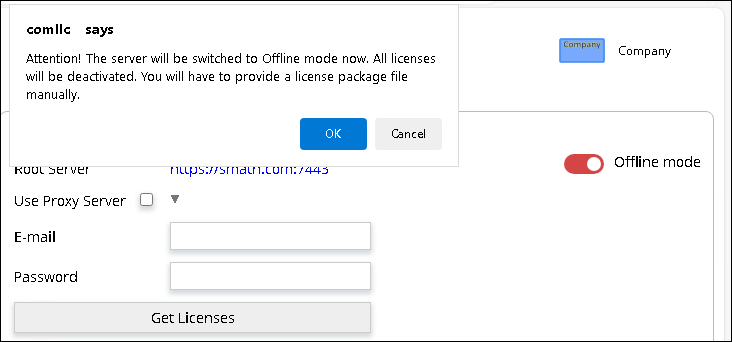
将服务器切换到离线模式后,许可证页面会重新加载,并出现上传包文件按钮,用于选择由您的软件供应商提供的许可证包压缩包。
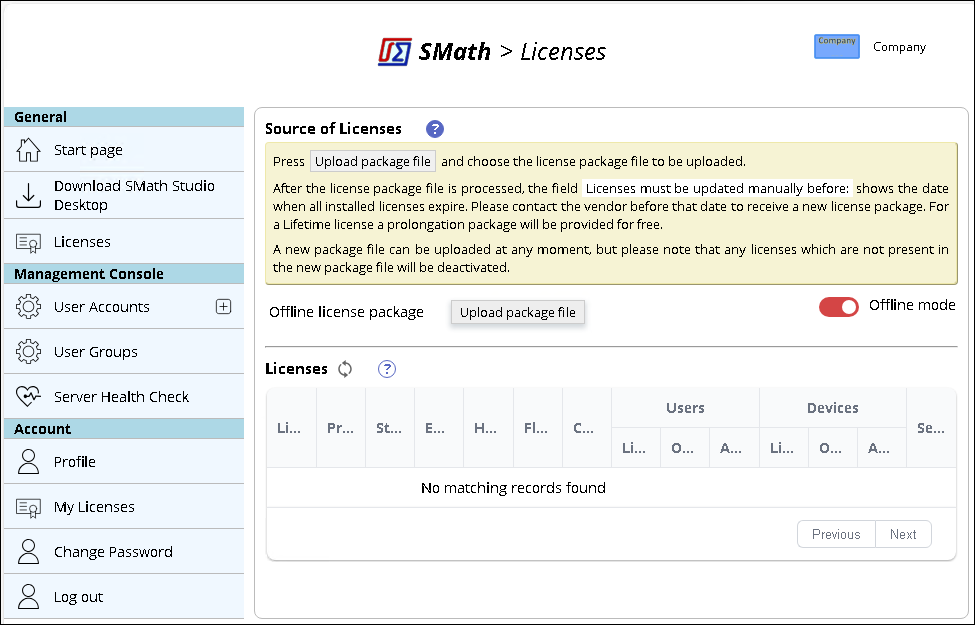
要将已购买的许可证上传到本地许可证服务器,请选择由您的软件供应商提供的许可证包压缩文件(ZIP 格式)。
重要提示: 用于离线操作的许可证包必须在您的本地许可证服务器每使用一年后进行更新,因为自收到许可证包起,已下载的许可证信息在 13 个月内(12 个月使用期 + 1 个月更新缓冲期)被视为有效。用于离线使用的已购许可证更新包由您的软件供应商免费提供。