Работа в режиме офлайн
Введение
Для всех лицензий SMath требуется периодическая актуализация. Это относится как к Корневому серверу лицензий, так и к Локальному серверу лицензий. Мы всегда рекомендуем пользоваться лицензией при подключении к сети Интернет, поскольку это необходимо не только для получения информации, относящейся к лицензии, но и для загрузки дополнений и работы некоторых других функций. Если для вашего бизнеса требуется работа без постоянного подключения к Интернету (например, если вы работаете на объекте и в данный момент не имеете доступа к сети), вы можете временно перевести свою лицензию в режим офлайн. Это позволит вам продолжить работу с SMath Studio без каких-либо раздражающих напоминаний. При этом просим учесть, что работа в режиме офлайн имеет ряд существенных ограничений, поэтому мы не рекомендуем использовать данный режим постоянно.
Перевод SMath Studio в режим офлайн
Важное примечание: если вы подключены к Локальному серверу лицензий, переводить вашу отдельную копию SMath Studio в режим офлайн нельзя. Если вы попытаетесь сделать это, как описано ниже, это может привести к тому, что вместо приобретённой коммерческой лицензии вы начнёте получать бесплатную.
Чтобы перевести SMath Studio в режим офлайн, выполните следующие шаги:
- Откройте SMath Studio, выполните выход из системы, если вы уже вошли, и снова откройте диалог входа.
- Нажмите кнопку Офлайн-активация.
- Отсканируйте показанный QR-код смартфоном, чтобы перейти на страницу Офлайн-активация программы на нашем сайте.
- На открывшейся странице Офлайн-активация программы выберите желаемый офлайн-период. Мы настоятельно рекомендуем выбирать как можно более короткий период.
- После выбора всех настроек нажмите кнопку Активировать лицензию и сохраните файл офлайн-пакета.
- Вернитесь в SMath Studio и загрузите этот файл офлайн-пакета, нажав кнопку Выбрать файл лицензии для активации....
- Убедитесь, что файл принят и SMath Studio показывает свойства вашей офлайн-лицензии.
Если вы не можете воспользоваться смартфоном или QR-код не сработал по какой-либо причине, вы можете получить офлайн-пакет вручную, введя необходимые данные:
- Войдите на страницу профиля. Убедитесь, что используется нужная учётная запись SMath, если у вас их несколько.
- Перейдите по ссылке Мои лицензии, чтобы открыть страницу со списком доступных вам лицензий.
- В верхней части страницы найдите таблицу с доступными лицензиями и нажмите ссылку Офлайн-активация программы над ней.
- Вернитесь в SMath Studio и нажмите кнопку Другие способы активации под QR-кодом.
- Выберите лицензию, которую хотите перевести в режим офлайн, и скопируйте Device ID и версию программы из диалога SMath Studio в соответствующие поля страницы Офлайн-активация программы на сайте.
- Остальные шаги такие же, как описано выше для сценария с QR-кодом.
Перевод сервера лицензирования в режим работы Офлайн
Для этого на странице Лицензии необходимо переключить сервер в Офлайн-режим (переключатель находится в правой части страницы). Если при этом сервер лицензирования SMath содержал лицензии, полученные онлайн, они будут автоматически отключены.
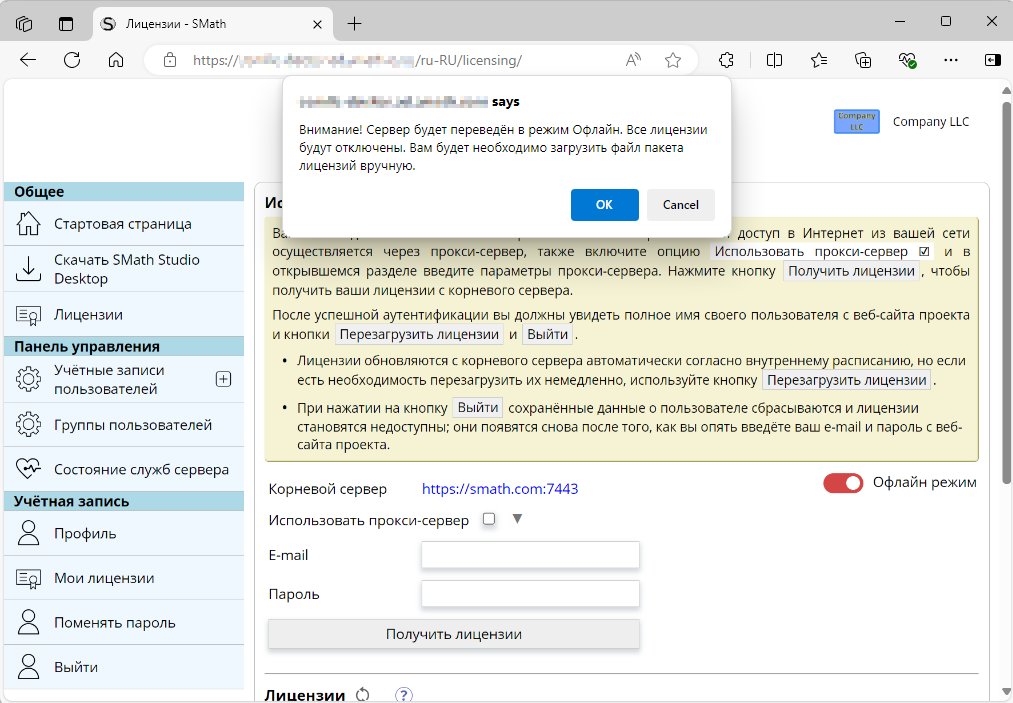
После переключения сервера в Офлайн-режим страница Лицензии будет перезагружена, и станет доступна кнопка Загрузить файл пакета для выбора архива с пакетом лицензий, предоставленного вашим поставщиком программного обеспечения.
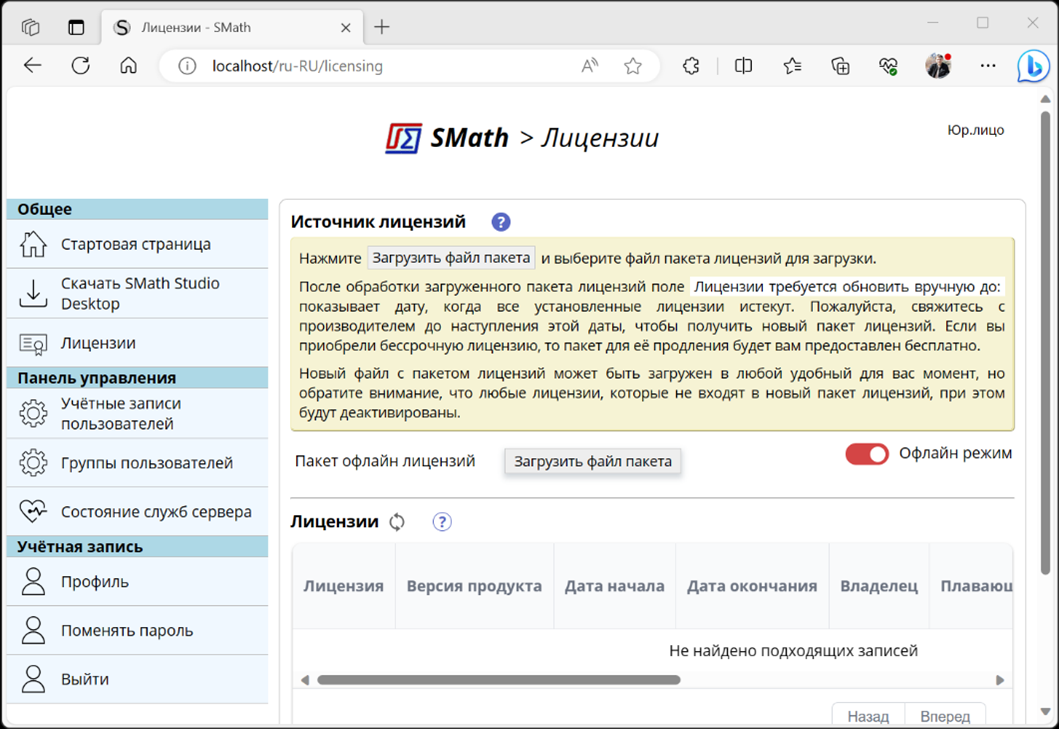
Чтобы загрузить приобретённые лицензии на Локальный сервер лицензий, выберите файл архива с пакетом лицензий (ZIP-архив), предоставленный вашим поставщиком программного обеспечения.
Важное примечание: пакет лицензий для работы в офлайн-режиме необходимо обновлять каждый год использования вашего Локального сервера лицензий, так как информация о загруженных лицензиях считается достоверной в течение 13 месяцев (12 месяцев использования + 1 месяц на обновление) после получения пакета лицензий. Предоставление обновлённого пакета приобретённых лицензий для офлайн-использования осуществляется вашим поставщиком бесплатно.