Modeller Region
Einführung
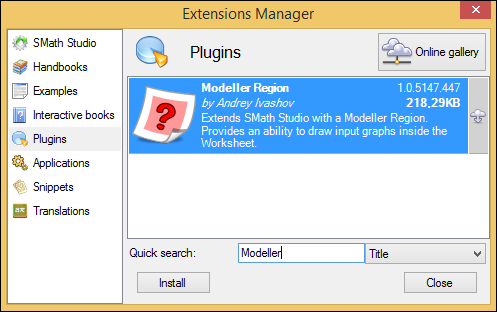
Wir verstehen SMath Studio als WYSIWYG-Editor (What You See Is What You Get). Modeller Region ist zweifellos eine der Schlüsselkomponenten, die diesen Ansatz umsetzen. Es ist ein Plug-in für SMath Studio, erhältlich über die Erweiterungs-Verwaltung:
Grundlagen
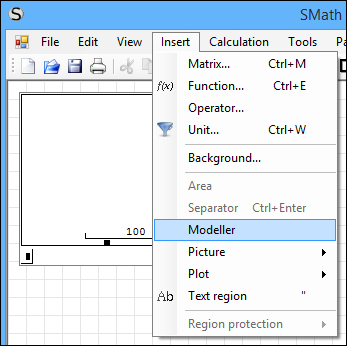
Nach der Installation des Plug-ins ist Modeller Region über das Menü Einfügen verfügbar:
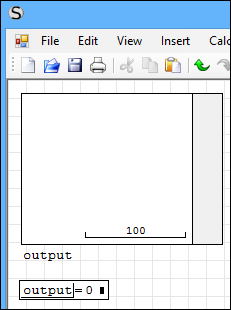
Ein neu hinzugefügter Bereich braucht eine Ausgabevariable. Es kann sinnvoll sein, diese Variable nach dem Bereich auszuwerten. Beachten Sie, dass der Wert 0 bedeutet, dass nichts gezeichnet wird:
Modeller Region ist nur eine Arbeitsfläche. Um sie mit interaktiven Formen zu füllen, müssen wir sie konfigurieren. Ein solches konfiguriertes Objekt nennen wir Template (Vorlage). Jedes Template ist ein Zeilenvektor mit mehreren Parametern. Alle Templates sollten in einer einzigen Funktion sys() zusammengefasst werden, wie unten gezeigt:
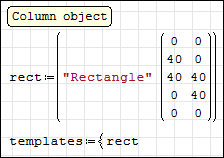
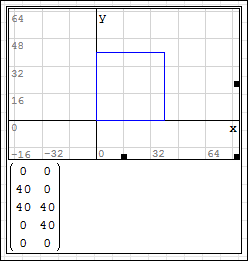
Im einfachsten Aufbau legen Sie den Namen des Templates und seinen Pfad fest. Der Pfad ist eine Matrix mit zwei Spalten — Paaren von Punktkoordinaten. Er ist genau derselbe, den auch der Diagrammbereich unterstützt:
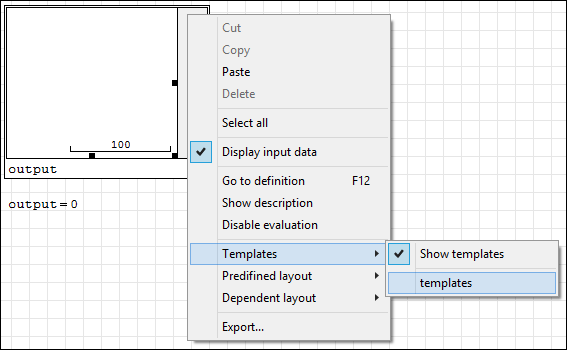
Sind die Templates konfiguriert, müssen sie mit der Modeller Region verknüpft werden, in der sie verwendet werden sollen. Das geht über das Kontextmenü:
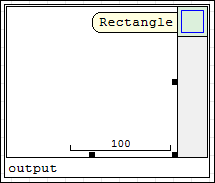
Danach erscheint rechts neben dem Modeller eine Form (Shape), und wenn Sie mit der Maus darauf zeigen, sehen Sie einen Hinweis mit ihrem Namen:
Mehr braucht es für den Anfang nicht. Jetzt können Sie Formen per Drag-and-drop aus der Palette rechts auf die Zeichenfläche des Modellers ziehen:
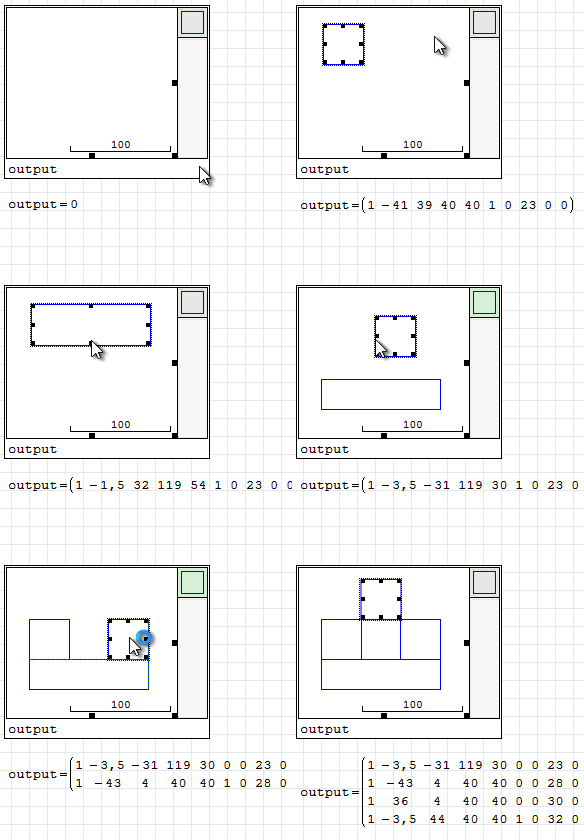
Prüfen Sie nach dem Hinzufügen der Templates die Ausgabevariable. Sie enthält eine vollständige Beschreibung der im Modeller gezeichneten Formen, und Sie können diese Daten beliebig als Teil Ihrer Berechnung verwenden:
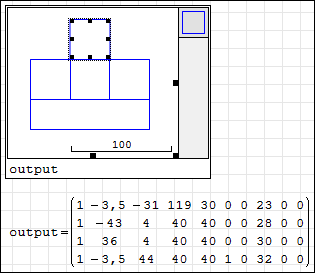
Die interessantesten Teile dieser Daten:
- Spalte 1: Nummer des für die Form verwendeten Templates;
- Spalte 2: X-Koordinate der Form;
- Spalte 3: Y-Koordinate der Form;
- Spalte 4: Breite der Form;
- Spalte 5: Höhe der Form;
- Spalte 6: Gibt an, ob die Form aktiv (fokussiert) ist;
- Spalte 8: Eindeutige ID der Form;