Diagramme
Ein leeres Diagramm hinzufügen
Ein 2D- oder 3D-Diagramm fügen Sie über das Menü ein: Einfügen > Diagramm > Zweidimensional bzw. Dreidimensional.
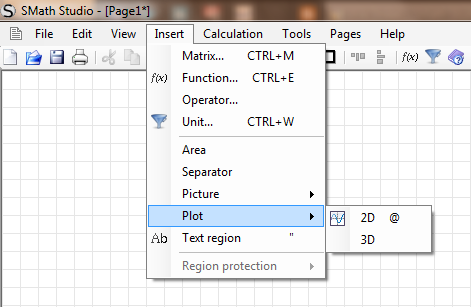
Ein 2D-Diagramm lässt sich auch direkt durch Eingabe von @ hinzufügen.
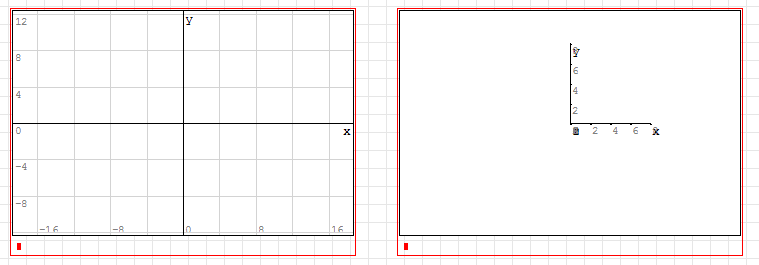
Nun wird ein leeres Diagramm hinzugefügt:
Gleichungen darstellen
Die Variablen zum Darstellen von Gleichungen müssen sein:
- x für 2D-Diagramme
- x und/oder y für 3D-Diagramme
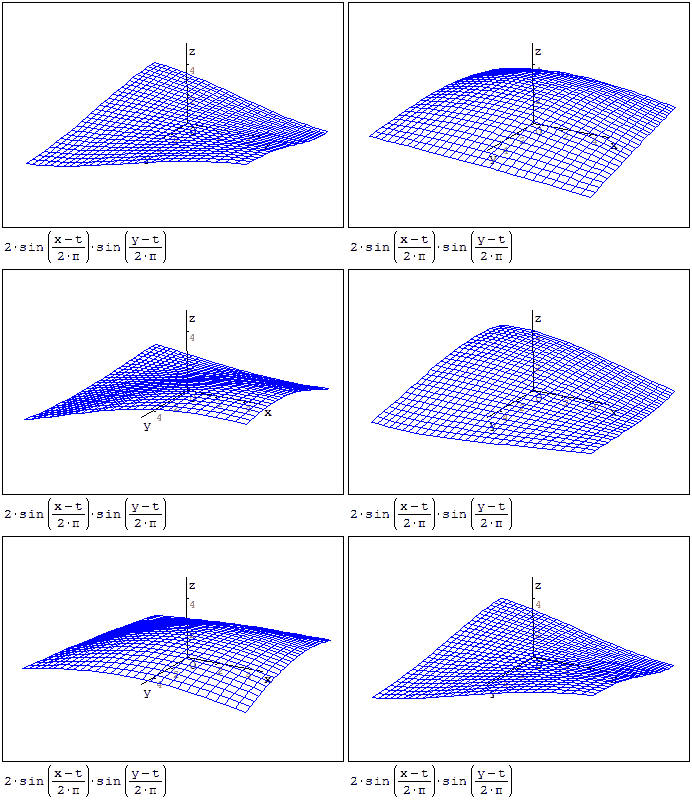
- t, um 2D- und 3D-Diagramme zu animieren
Hinweis: Bei Variablen wird zwischen Groß- und Kleinschreibung unterschieden (x ist etwas anderes als X).
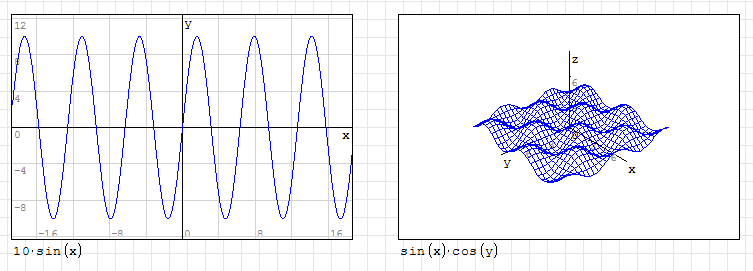
Gleichungen lassen sich auf mehrere Arten darstellen — direkt im Diagrammfenster:
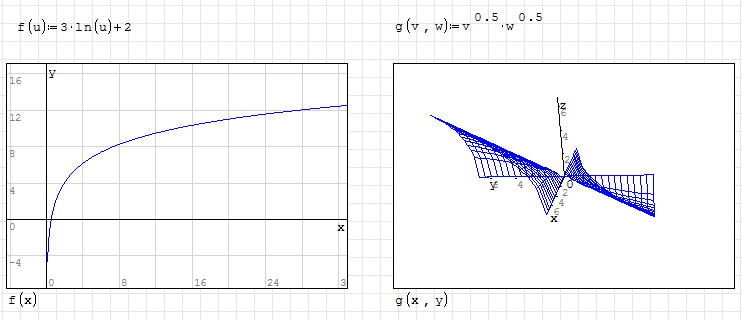
oder indirekt, indem Sie die Gleichung außerhalb des Diagrammfensters aufbauen:
Matrizen darstellen
Sie können Figuren aus Matrizen darstellen (direkt oder indirekt):
- zweispaltige Matrizen für 2D-Diagramme
- dreispaltige Matrizen für 3D-Diagramme
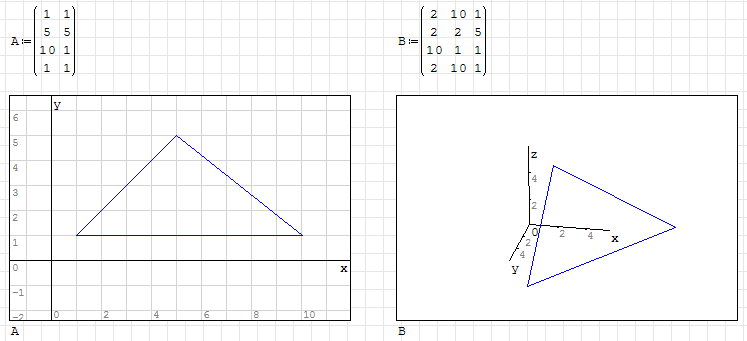
Mehrere Darstellungen
Mit dem Eintrag Multiple values in der Werkzeugpalette Functions können Sie mehrere Gleichungen oder Matrizen im selben Diagramm darstellen:
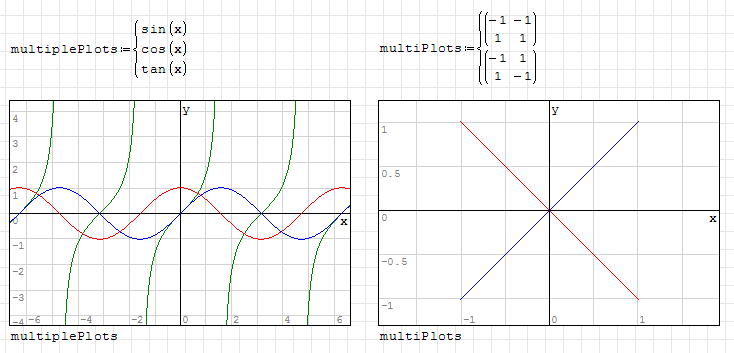
Jeder „Wert“ erhält eine eigene Farbe (reihum aus 6 Farben in dieser Reihenfolge: Blau, Rot, Grün, Magenta, Orange und Braun).
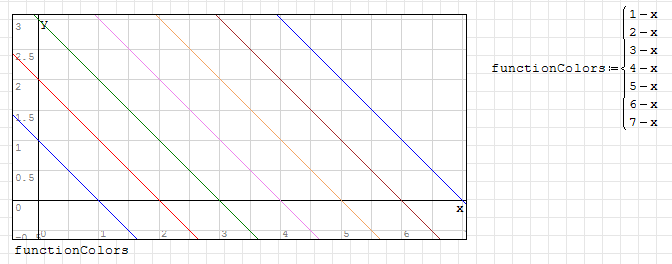
Besondere Darstellungen (Wörter, Punkte, Farben ...)
Sie können Wörter oder Zeichen (Zeichenketten) in Ihre 2D-Diagramme einzeichnen.
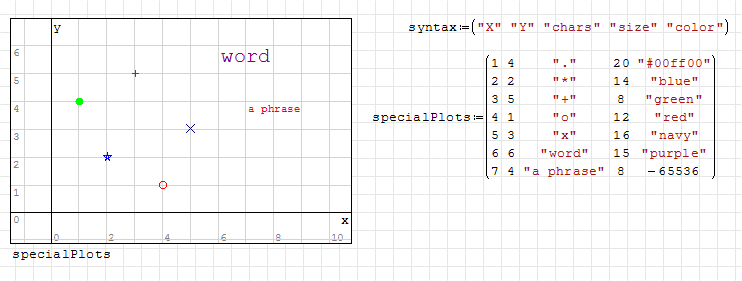
- Sonderzeichen (Groß-/Kleinschreibung beachten) werden mit ihrem Mittelpunkt auf den angegebenen Koordinaten platziert: + . * o x.
- Bei Wörtern, Wortgruppen oder gewöhnlichen Zeichen liegt die linke obere Ecke ihres (gedachten) Textfelds auf den angegebenen Koordinaten.
- Spalten für Größe und Farbe sind nicht erforderlich (Sie können also eine Matrix mit 3, 4 oder 5 Spalten verwenden).
- Die Werte der Größenspalte sind absolut, sodass ein Zoomen das Aussehen besonderer Darstellungen nicht beeinflusst.
- Viele Farben sind zulässig, im Webformat (etwa "#6699CC" oder "#FF6699CC") oder per Name.
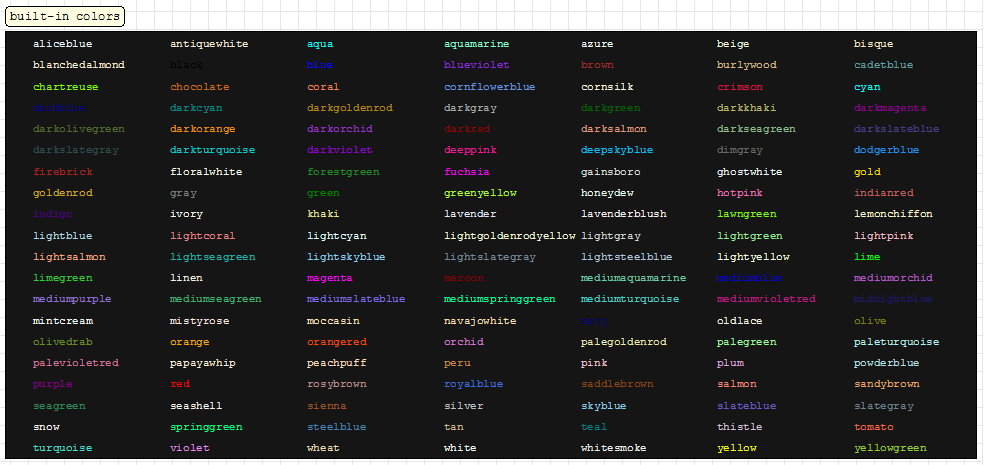
Hinweis: Sie können darkblue, DarkBlue, Dark Blue (empfohlen), DARKBLUE, D a R k B l U e usw. schreiben — alle Leerzeichen werden entfernt und der Farbname in Kleinbuchstaben umgewandelt.
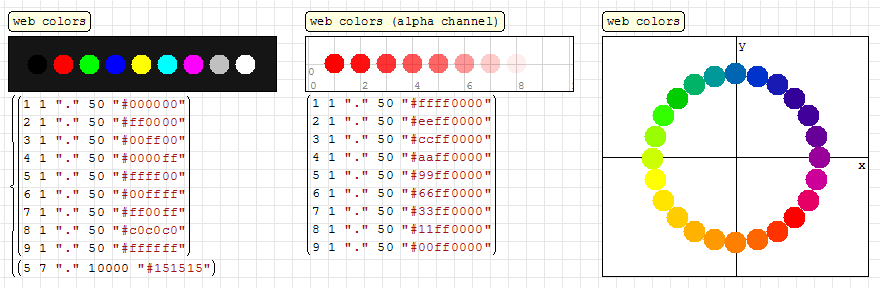
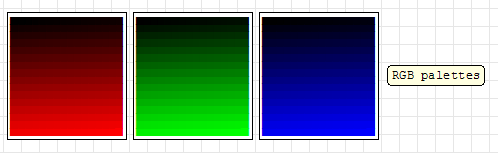

Hinweis: Webfarben sind im hexadezimalen RGB-Format ("#RRGGBB") oder im hexadezimalen aRGB-Format ("#aaRRGGBB") zulässig.
Hinweis: Statt eines Farbnamens oder einer Webfarbe können Sie eine Zahl verwenden. Die Regel für die Zahl ist etwas komplizierter, ähnelt aber den Webfarben: Die Farbe wird als Hexadezimalzahl dargestellt, deren erstes Paar die Deckkraft, das zweite den Rotanteil, das dritte den Grünanteil und das vierte den Blauanteil angibt. So ist FF00FF00 ein voll deckendes Grün (FF 00 FF 00). Eine Hexadezimalzahl müssen Sie für SMath Studio in eine Dezimalzahl umrechnen. Da die größte 32-Bit-Ganzzahl 2147483647 (0xFFFFFFFF/2) ist und FF00FF00 = 4278255360 (also größer als die größte Ganzzahl), ergibt sich Grün als FF00FF00-0xFFFFFFFF-1 = -16711936.
Animierte Diagramme
Siehe Animationen.
Definitionsbereiche
Wenn Sie ein Diagramm nur in einem bestimmten Bereich darstellen möchten, gibt es zwei Ansätze — mit einer if/else-Anweisung:
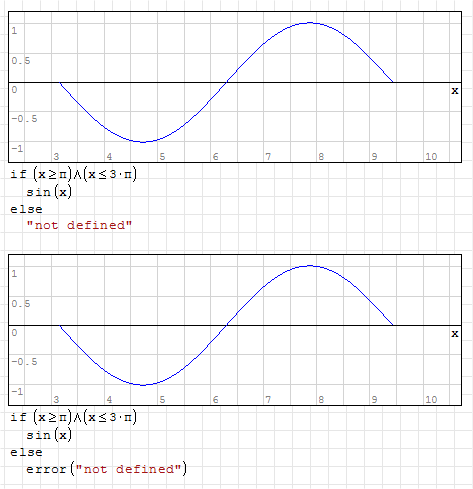
Hinweis: Jeder Text (leer oder nicht) und jede Meldung der Funktion error() wird ignoriert.
Oder mit booleschen Werten als Funktionsparameter:
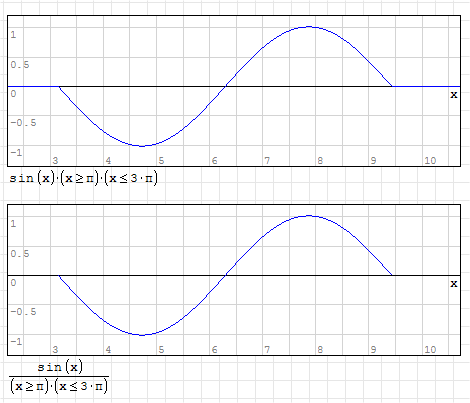
Hinweis: Unendliche Werte werden ignoriert.
Vektoren nach Index darstellen
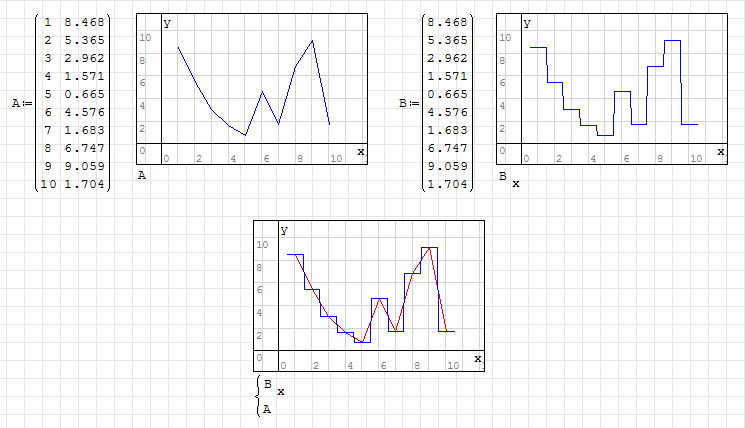
Ein einzelner Spaltenvektor lässt sich darstellen, indem die Variable x als Index dient.
Im Diagramm wird jeder x-Wert gerundet und, wenn möglich, das entsprechende Vektorelement als y-Wert verwendet:
Einheiten
In Diagrammen können Maßeinheiten verwendet werden.
Da Rechenergebnisse in Basiseinheiten ausgegeben werden (z. B. Meter für jede Längeneinheit), müssen Sie die Eingabe skalieren oder den Ausschnitt anpassen.
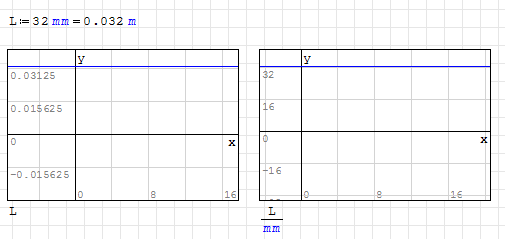
Diagramme bedienen
Eine eigene Diagrammpalette ermöglicht einige Operationen am Diagramm.
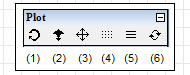
- Rotate: 3D-Diagramme drehen.
- Scale: Mit dem Mausrad zoomen Sie beide Achsen gemeinsam. Halten Sie dabei die Taste STRG (CTRL) gedrückt, wird nur die senkrechte Achse gezoomt; mit dem Mausrad bei gedrückter Umschalttaste (↑) wird die waagerechte Achse gezoomt. Das Aussehen besonderer Darstellungen ändert sich dadurch nicht.
- Move: Das Diagramm nach oben oder unten, links oder rechts ziehen; standardmäßig können Sie das Diagramm auch mit gedrückter linker Maustaste verschieben.
- Graph by points: Funktionen und Geraden als Punktmenge darstellen; nützlich, um Unstetigkeiten hervorzuheben.
- Graph by lines: Funktionen und Geraden als Linien darstellen (Standard).
- Refresh: Die Standardansicht des Diagramms wiederherstellen (Achsenursprung in die Mitte des Diagramms und Zoom auf die Standardgrenzen zurückgesetzt).
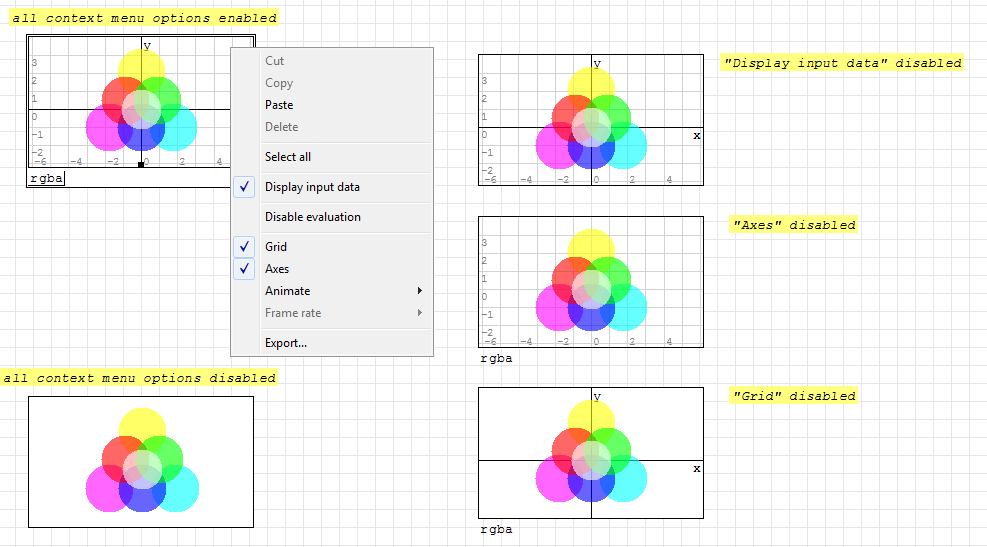
Ein Rechtsklick auf das Diagramm öffnet ein Kontextmenü mit weiteren Optionen.
Diese Seite basiert auf einem Artikel aus dem alten Wiki von Davide Carpi.