Formato de regiones
Aquí se trata el formato del tamaño de letra y de los colores en las regiones de texto y matemáticas. Lo mismo vale para ambos tipos de región, así que lo mostraremos solo con una región de texto.
Primero, insertemos una región de texto: elíjala en el menú o pulse ".
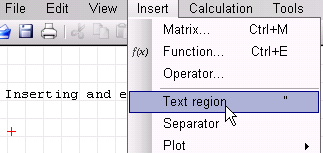
El cursor cambiará:
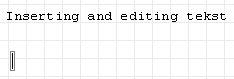
Empiece a escribir:
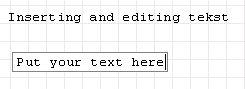
Si quiere seguir en la línea siguiente, pulse CTRL+ENTER o SHIFT+ENTER. Al terminar, pulse ENTER o haga clic fuera de la región.
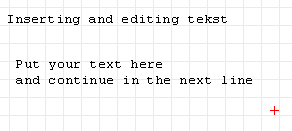
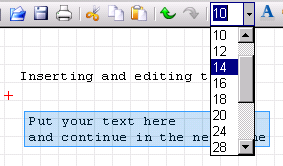
Seleccione la región y elija la herramienta de tamaño de letra. Cambie el tamaño y salga de la región seleccionada. El tamaño no se mantiene para las regiones siguientes (muestre lo que muestre la herramienta). El tamaño de letra predeterminado se establece eligiendo un tamaño sin haber seleccionado antes ninguna región.
Puede cambiar el color del texto; elija la herramienta correspondiente:

Aparecerá la paleta de colores estándar. Elija entre «Basic colors» o «Define custom colors >>».
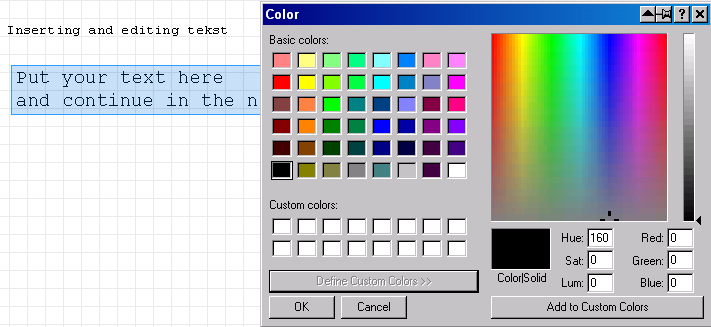
Elijamos un color básico, por ejemplo uno de los verdes que se ofrecen.
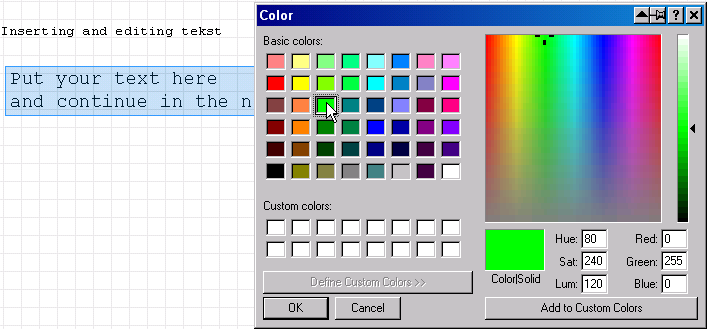
Al pulsar OK cambiará el color del texto. También aquí el color predeterminado se establece igual: eligiendo un color sin haber seleccionado antes ninguna región.
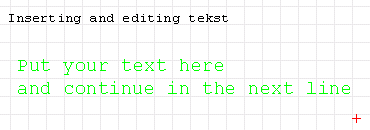
El procedimiento para cambiar el color de fondo es similar; basta con elegir la herramienta correspondiente:
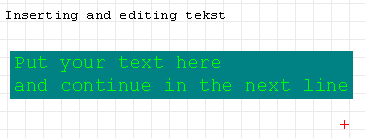
El resultado se ve en la siguiente imagen.
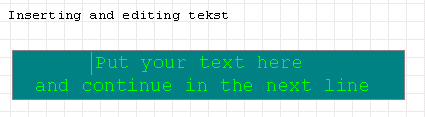
Después puede editar el texto o, por ejemplo, ensanchar el recuadro de color (añadiendo algunos espacios en blanco).
Nota: puede cambiar el tamaño de letra o los colores de varias regiones de texto (o matemáticas) a la vez; basta con seleccionar varias regiones y aplicar el formato.
Esta página se basa en un artículo de la antigua wiki, escrito por Radovan Omorjan.