Formatação de regiões
Aqui aborda-se a formatação do tamanho do tipo de letra e das cores nas regiões de texto e nas regiões matemáticas. O mesmo se aplica a ambos os tipos de região, pelo que o demonstraremos apenas com uma região de texto.
Primeiro, insira uma região de texto: escolha-a no menu ou prima ".
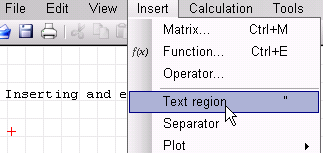
O cursor muda:
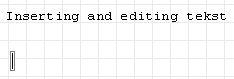
Comece a escrever:
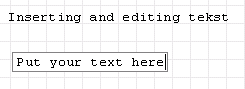
Se quiser continuar na linha seguinte, prima CTRL+ENTER ou SHIFT+ENTER. Quando terminar, prima ENTER ou clique fora da região.
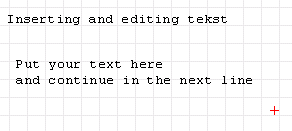
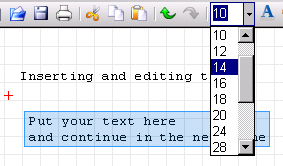
Selecione a região e escolha a ferramenta de tamanho do tipo de letra. Altere o tamanho e saia da região selecionada. O tamanho não se mantém para as regiões seguintes (independentemente do que a ferramenta de tamanho mostrar). O tamanho predefinido do tipo de letra é definido escolhendo um tamanho sem selecionar previamente nenhuma região.
Pode alterar a cor do texto; escolha a ferramenta correspondente:

Aparece a paleta de cores padrão. Escolha entre "Basic colors" ou "Define custom colors >>".
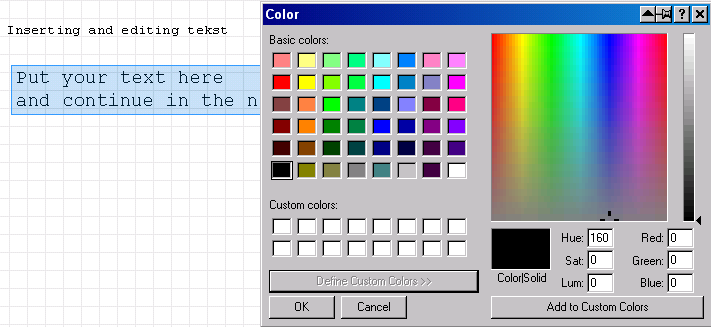
Escolha uma cor básica, por exemplo um dos verdes disponíveis.
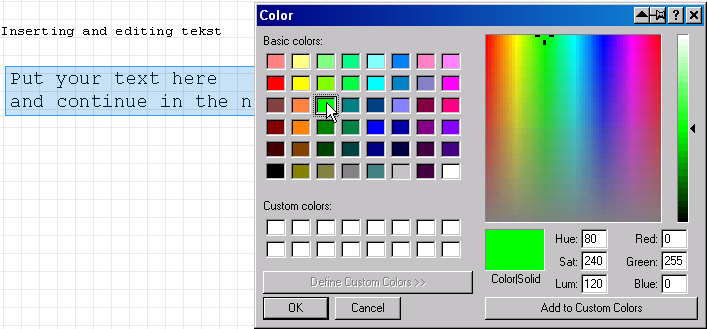
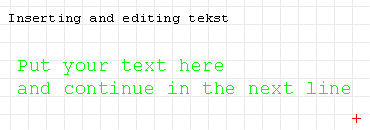
Ao escolher OK, a cor do texto muda. Também aqui, a cor predefinida é definida da mesma forma, escolhendo uma cor sem selecionar previamente nenhuma região.
O procedimento para alterar a cor de fundo é semelhante; basta escolher a ferramenta correspondente:
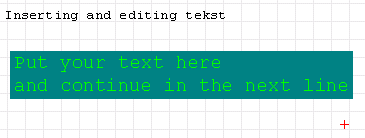
O resultado é apresentado na imagem seguinte.
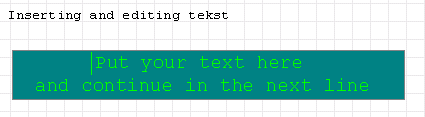
Depois disso, pode editar o texto ou, por exemplo, alargar a caixa colorida (acrescentando alguns espaços em branco).
Nota: pode alterar o tamanho do tipo de letra ou as cores de várias regiões de texto (ou matemáticas) ao mesmo tempo; basta selecionar as várias regiões e aplicar a formatação.
Esta página baseia-se num artigo da antiga wiki, escrito por Radovan Omorjan.