Установка SMath Studio для организаций
Как установить SMath Studio для организаций на рабочее место. Выберите способ, подходящий вашей платформе, а затем подключите программу к серверу лицензий.
Windows
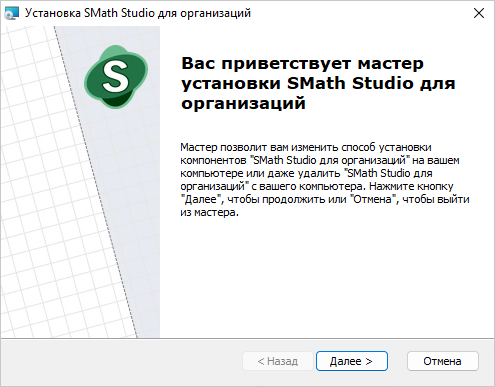
Запустите MSI-установщик. В процессе установки вы ознакомитесь с пользовательским соглашением, выберете папку установки и пользователя, для которого устанавливается программа, и зададите некоторые другие параметры.
Для тихой установки без пользовательского интерфейса запустите установщик из командной строки:
Без установки SMath Studio запускается прямо из архива приложения: распакуйте его и запустите Solver.exe.
Чтобы сделать такую копию портативной, создайте рядом с распакованными файлами и папками пустой файл с именем portable.version. В портативном режиме SMath Studio не оставляет следов в системе: все настройки и дополнения хранятся в папке программы, которая может находиться на внешнем диске или в общей сетевой папке.
Linux
AppImage
Во многих дистрибутивах проще всего воспользоваться пакетом AppImage. Скачайте его, разрешите выполнение — в свойствах файла или командой chmod +x *.AppImage — и запустите из файлового менеджера или командой ./*.AppImage.
Mono
Другой способ — запуск SMath Studio в среде выполнения Mono:
- Установите Mono менеджером пакетов вашего дистрибутива — в Debian и Ubuntu:
- Скачайте архив приложения и распакуйте его.
- Запустите программу из распакованной папки:
mono Solver.exe.
Wine
В дистрибутивах, где у Mono есть проблемы совместимости, используйте Wine:
- Скачайте архив приложения и распакуйте его.
- Установите Wine и Winetricks.
- Запустите
winetricks, выберите Select the default wineprefix и нажмите OK. - Выберите Run an arbitrary executable (.exe/.msi/.msu), нажмите OK и выберите
Solver.exeв распакованной папке.
Дальнейшие шаги
- Режимы запуска — с пользовательским интерфейсом и без него.
- Подключение к серверу лицензий — активация.