Instalación de SMath Studio Enterprise
Cómo instalar SMath Studio Enterprise en un puesto de trabajo. Elija el método que corresponda a su plataforma y después conéctelo a un servidor de licencias.
Windows
Ejecute el instalador MSI. Durante la instalación revisará el contrato de usuario, elegirá la carpeta de instalación y el usuario para el que se instala, y definirá algunas otras opciones.
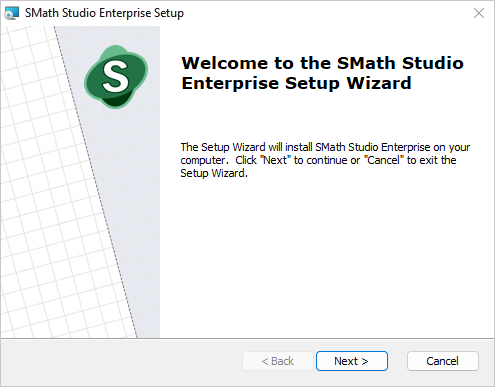
Para una instalación silenciosa sin interfaz de usuario, ejecute el instalador desde la línea de comandos:
Sin instalación, SMath Studio se ejecuta directamente desde el archivo de la aplicación: extráigalo e inicie Solver.exe.
Para que esa copia sea portable, cree un archivo vacío llamado portable.version junto a los archivos y carpetas extraídos. En modo portable, SMath Studio no deja rastro en el sistema: todos los ajustes y complementos se guardan en la carpeta del programa, que puede estar en una unidad externa o en una carpeta compartida de la red.
Linux
AppImage
En muchas distribuciones, lo más sencillo es el paquete AppImage. Descárguelo, permita su ejecución —en las propiedades del archivo o con chmod +x *.AppImage— e inícielo desde el gestor de archivos o con ./*.AppImage.
Mono
Como alternativa, ejecute SMath Studio con el entorno de ejecución Mono:
- Instale Mono con el gestor de paquetes de su distribución; en Debian y Ubuntu:
- Descargue el archivo de la aplicación y extráigalo.
- Inicie el programa desde la carpeta extraída:
mono Solver.exe.
Wine
En distribuciones donde Mono tiene problemas de compatibilidad, use Wine:
- Descargue el archivo de la aplicación y extráigalo.
- Instale Wine y Winetricks.
- Ejecute
winetricks, elija Select the default wineprefix y pulse OK. - Elija Run an arbitrary executable (.exe/.msi/.msu), pulse OK y seleccione
Solver.exeen la carpeta extraída.
Siguientes pasos
- Modos de ejecución: con interfaz de usuario o sin ella.
- Conexión a un servidor de licencias: la activación.