Графики
Как добавить пустой график
Добавить 2D/3D график можно через меню: Вставка > График > 2D / 3D.
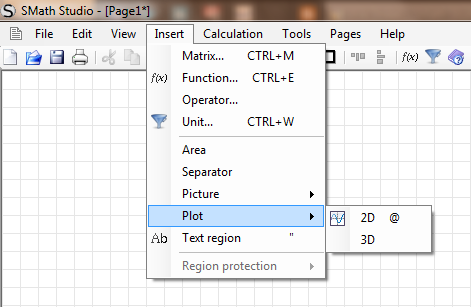
2D график также можно добавить напрямую, набрав @.
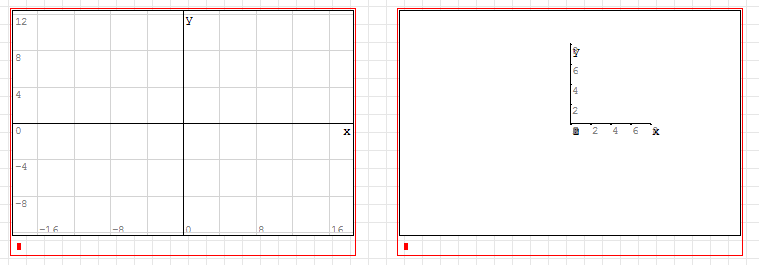
Появится пустой график:
Построение графиков уравнений
Переменные для построения графиков уравнений должны быть:
- x для 2D графиков
- x и/или y для 3D графиков
- t для анимации 2D и 3D графиков
Примечание: имена переменных чувствительны к регистру (x отличается от X).
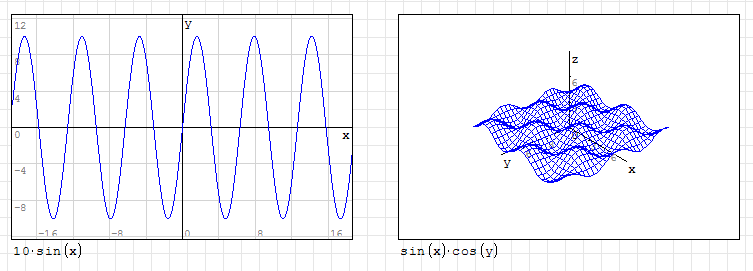
Есть несколько способов построить график уравнения — напрямую из окна графика:
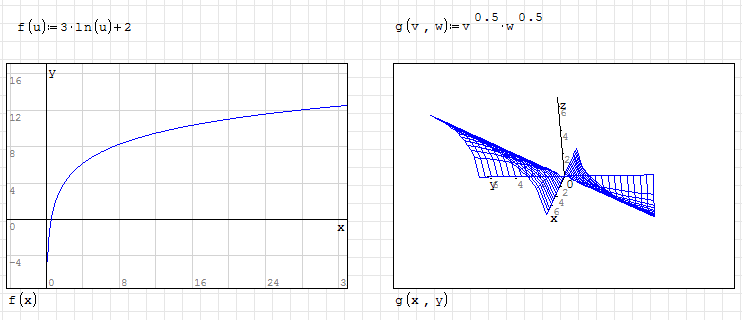
или косвенно, составив уравнение вне окна графика:
Построение графиков по матрицам
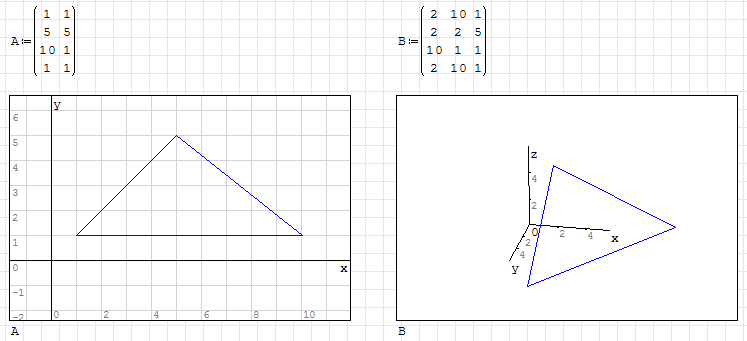
Можно строить фигуры на основе матриц (напрямую или косвенно):
- матрицы с 2 столбцами для 2D графиков
- матрицы с 3 столбцами для 3D графиков
Несколько графиков
Можно построить несколько уравнений/матриц на одном графике, используя элемент Multiple values в панели функций Toolbox:
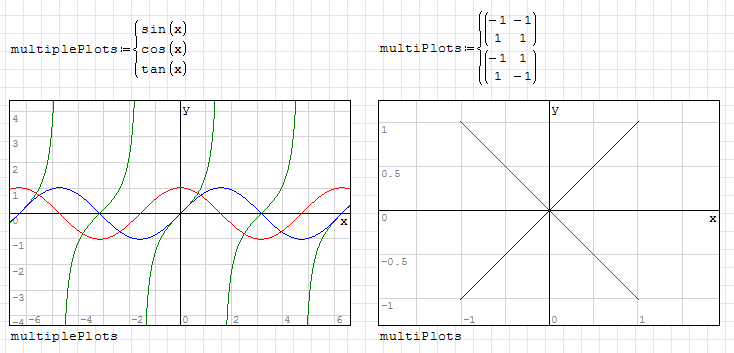
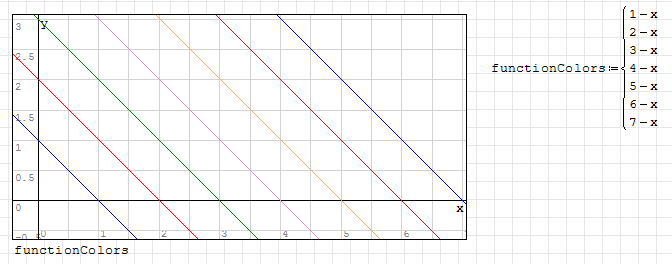
Каждое «значение» будет окрашено по-своему (циклически перебираются 6 цветов в следующем порядке: синий, красный, зелёный, пурпурный, оранжевый и коричневый).
Специальные графики (слова, точки, цвета...)
На 2D графиках можно отображать слова или символы (строки).
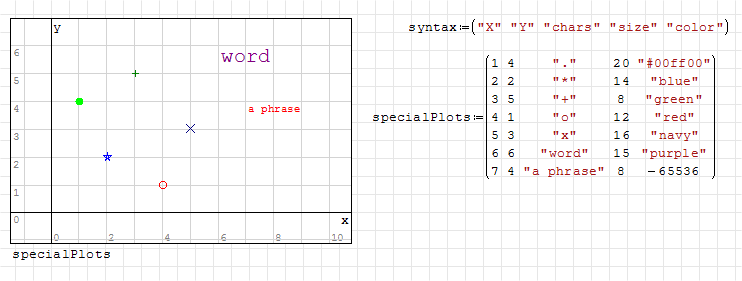
- Специальные символы (с учётом регистра) фиксируются по центру относительно заданных координат: + . * o x.
- Слова, фразы или обычные символы фиксируются по верхнему левому углу (виртуального) текстового блока относительно заданных координат.
- Столбцы размера и цвета не обязательны (можно использовать матрицу с 3, 4 или 5 столбцами).
- Значения столбца размера абсолютны, поэтому изменение масштаба не влияет на внешний вид специальных графиков.
- Допускается множество цветов — в веб-формате (например, «#6699CC» или «#FF6699CC») или по имени.
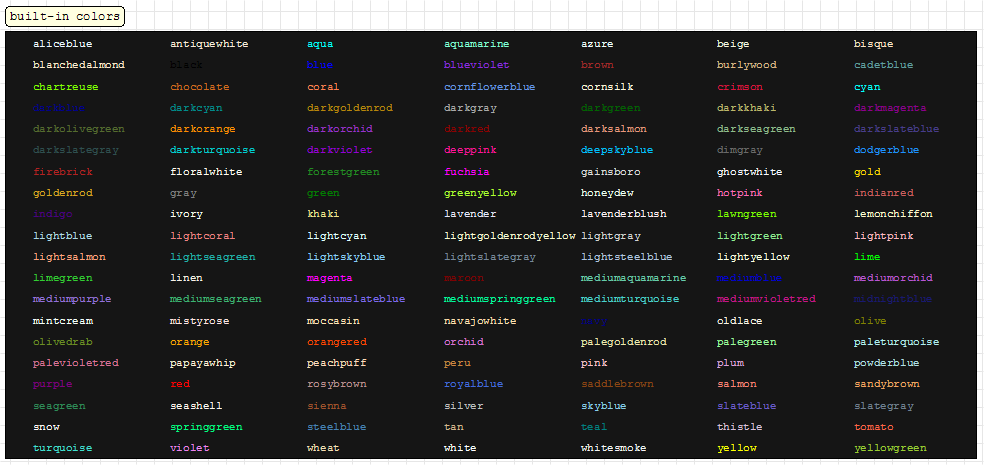
Примечание: можно писать darkblue, DarkBlue, Dark Blue (рекомендуется), DARKBLUE, D a R k B l U e и т. д. — все пробелы будут удалены, а имя цвета приведено к нижнему регистру.
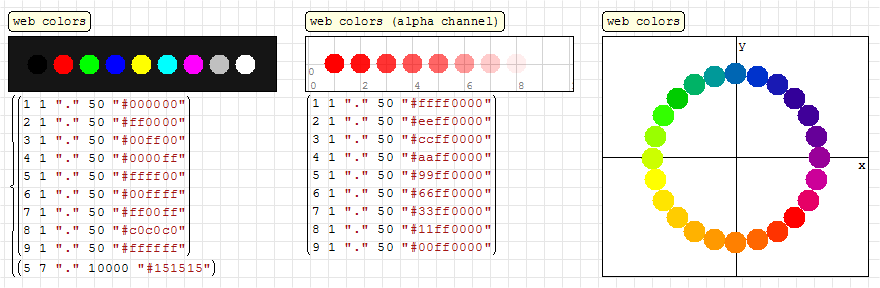
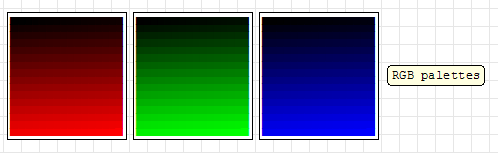

Примечание: веб-цвета допускаются как в шестнадцатеричном формате RGB («#RRGGBB»), так и в формате aRGB («#aaRRGGBB»).
Примечание: вместо имени цвета или веб-цвета можно использовать число. Правило составления числа немного сложное, но похоже на веб-цвета: цвет представляется шестнадцатеричным числом, где первая пара — это непрозрачность, вторая — красная составляющая, третья — зелёная составляющая, а четвёртая — синяя составляющая. Например, FF00FF00 — это полностью непрозрачный зелёный цвет (FF 00 FF 00). Полученное шестнадцатеричное число нужно перевести в десятичное, чтобы использовать его в SMath Studio. Обратите внимание, что поскольку максимальное 32-битное целое число равно 2147483647 (0xFFFFFFFF/2), а FF00FF00 = 4278255360 (то есть больше максимального), то зелёный цвет — это FF00FF00-0xFFFFFFFF-1 = -16711936.
Анимированные графики
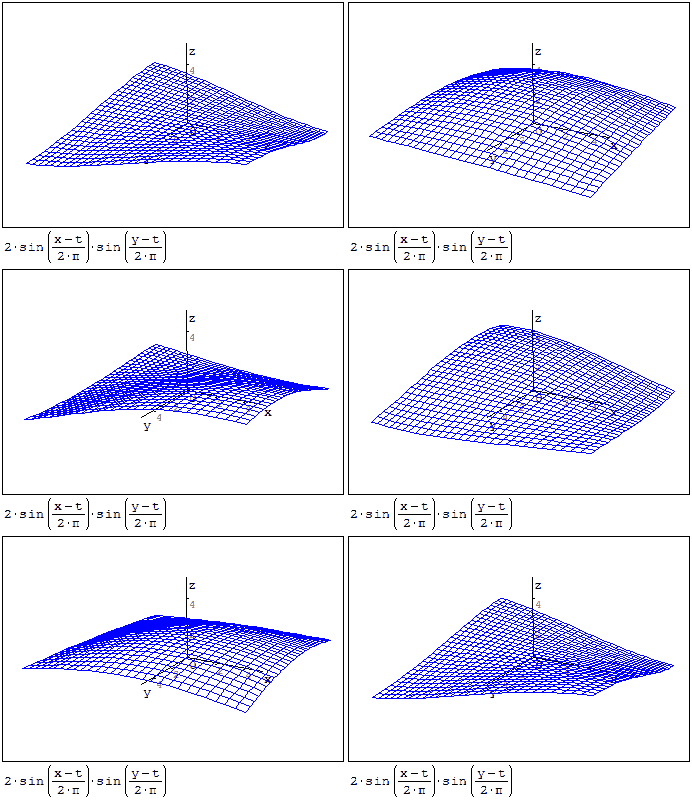
См. анимации.
Области построения графика
Если вы хотите определить график внутри заданной области, есть два способа — с помощью оператора if/else:
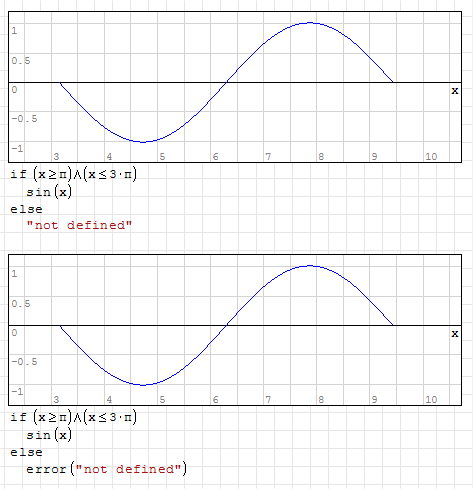
Примечание: любой текст (пустой или нет) или сообщение от функции error() будет проигнорировано.
Или с помощью булевых значений в качестве параметров функции:
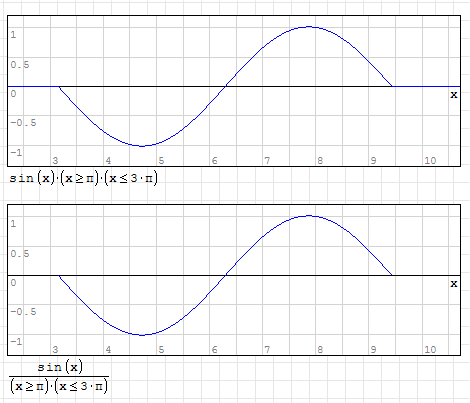
Примечание: бесконечные значения будут проигнорированы.
Построение графика вектора по индексу
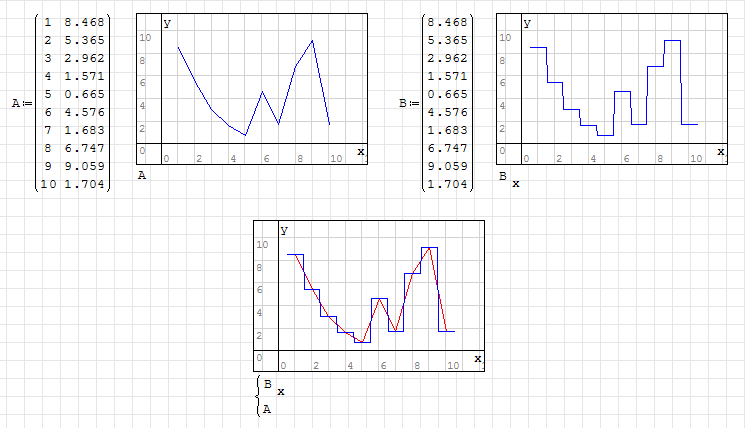
Можно построить график одностолбцового вектора, используя переменную x в качестве индекса.
На графике любое значение x будет округлено, и, если это возможно, в качестве значения y будет использован соответствующий элемент вектора:
Единицы измерения
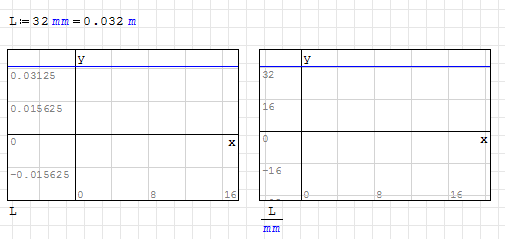
Внутри графиков можно использовать единицы измерения.
Поскольку результаты вычислений выражаются в базовых единицах (например, в метрах для любой единицы длины), входные данные нужно масштабировать или настраивать область просмотра.
Работа с графиком
Специальная палитра графика позволяет выполнять с ним ряд операций.
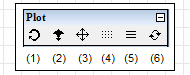
- Rotate (Поворот): поворот 3D графиков.
- Scale (Масштаб): прокрутка колеса мыши масштабирует обе оси одновременно. Если удерживать клавишу 'control' (CTRL), масштабируется только вертикальная ось; если удерживать клавишу 'shift' (↑) — горизонтальная. На внешний вид специальных графиков это не влияет.
- Move (Перемещение): перетаскивание графика вверх/вниз, влево/вправо; по умолчанию график также можно перемещать, зажав левую кнопку мыши на нём.
- Graph by points (График точками): отображение функций/прямых в виде набора точек; полезно для выделения разрывов.
- Graph by lines (График линиями): отображение функций/прямых линиями (по умолчанию).
- Refresh (Обновить): восстановление вида графика по умолчанию (начало осей перемещается в центр графика, масштаб сбрасывается к значениям по умолчанию).
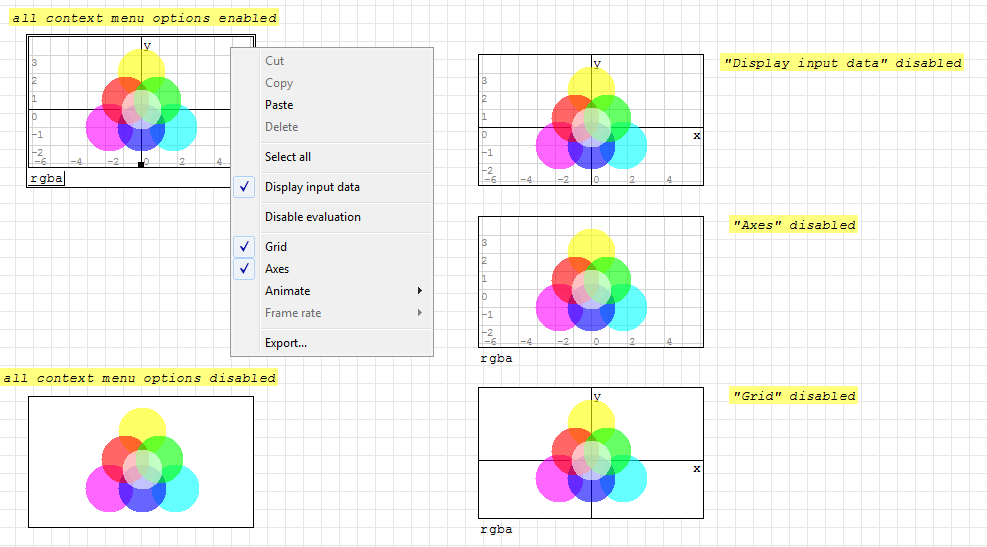
Щелчок правой кнопкой мыши по графику открывает контекстное меню с дополнительными опциями.
Эта страница основана на статье из старой вики, автор — Davide Carpi.