图表
如何添加空白图表
您可以通过菜单添加 2D/3D 图表:插入 > 图表 > 2D / 3D。
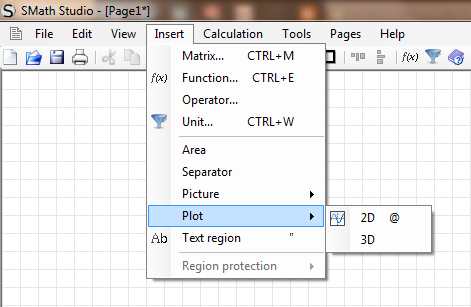
也可以直接输入 @ 来添加 2D 图表。
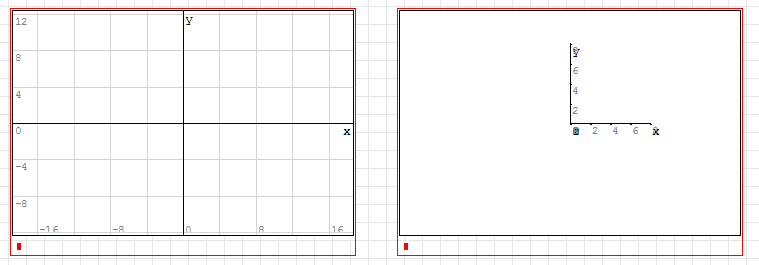
随后将添加一个空白图表:
绘制方程图像
用于绘制方程图像的变量必须是:
- x,用于 2D 图表
- x 和/或 y,用于 3D 图表
- t,用于对 2D 和 3D 图表进行动画处理
注意: 变量区分大小写(x 与 X 不同)。
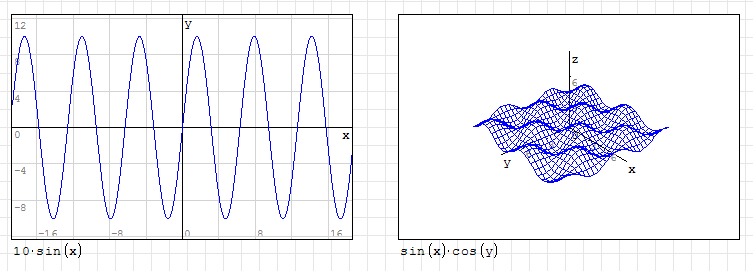
绘制方程图像有多种方式 —— 直接在绘图窗口中输入:
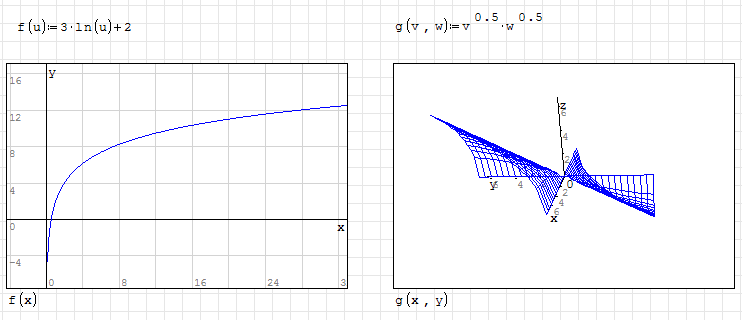
或者间接地,在绘图窗口之外构建方程:
绘制矩阵图像
您可以(直接或间接地)根据矩阵绘制图形:
- 2 列矩阵用于 2D 图表
- 3 列矩阵用于 3D 图表
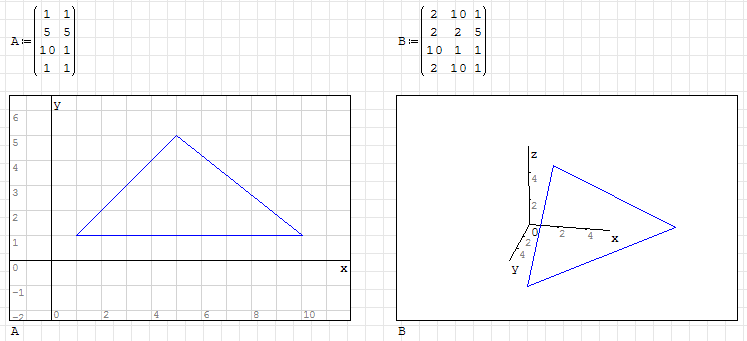
多重图表
您可以使用函数工具箱(Functions toolbox)中的 Multiple values 项,在同一张图表上绘制多个方程/矩阵:
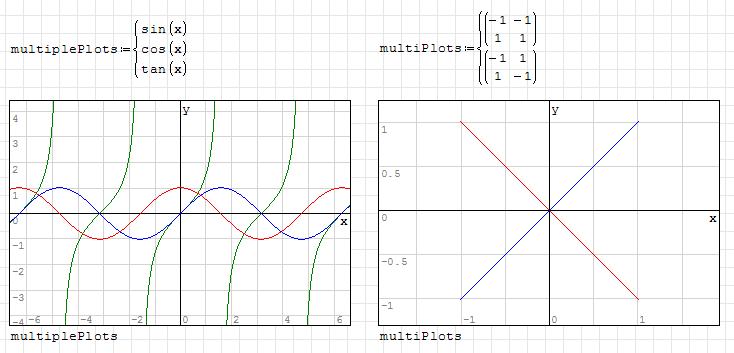
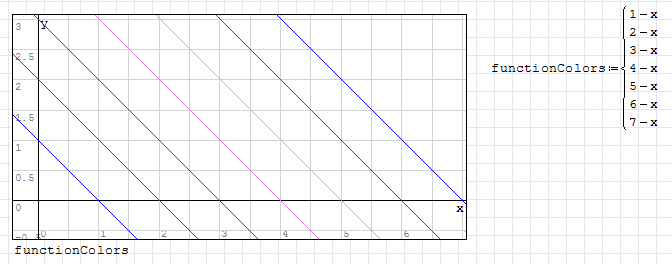
每个"值"会以不同颜色显示(循环使用 6 种颜色,顺序为:蓝、红、绿、洋红、橙、棕)。
特殊图形(文字、点、颜色……)
您可以在 2D 图表上绘制单词或字符(字符串)。
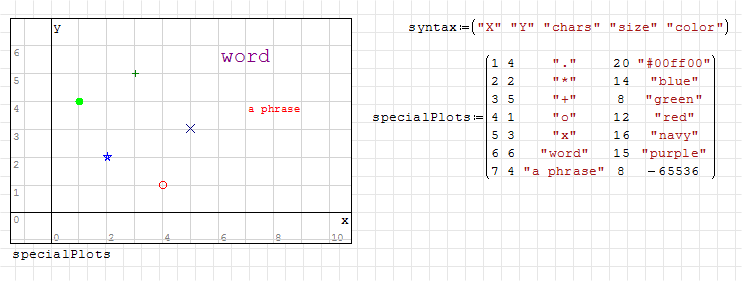
- 特殊字符(区分大小写)的位置固定在指定坐标的中心:+ . * o x。
- 单词、短语或非特殊字符的(虚拟)文本框左上角固定在指定坐标上。
- 大小和颜色列不是必需的(因此可以使用 3、4 或 5 列的矩阵)。
- 大小列的数值是绝对值,因此缩放操作不会影响特殊图形的外观。
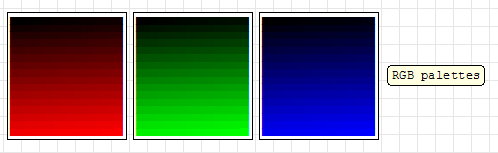
- 支持多种颜色,可使用网页格式(例如 "#6699CC" 或 "#FF6699CC")或颜色名称。
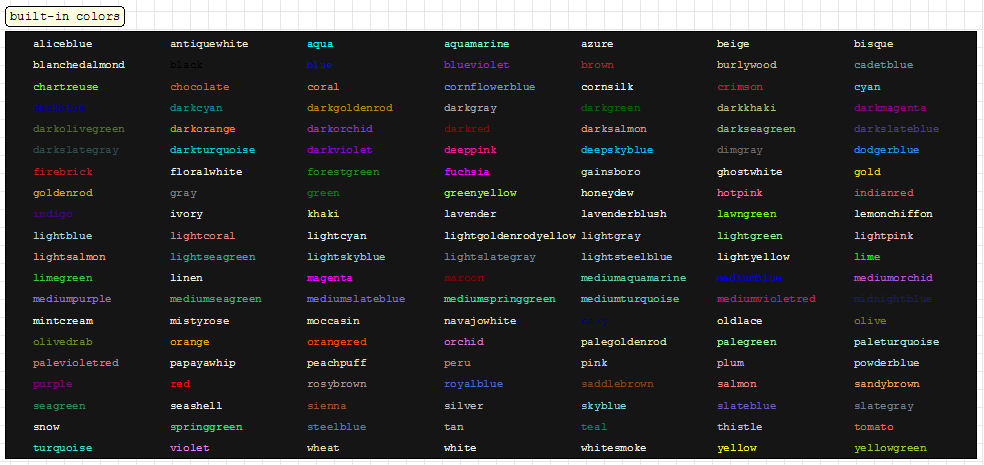
注意: 您可以写成 darkblue、DarkBlue、Dark Blue(推荐)、DARKBLUE、D a R k B l U e 等 —— 所有空格都会被移除,颜色名称会转换为小写。
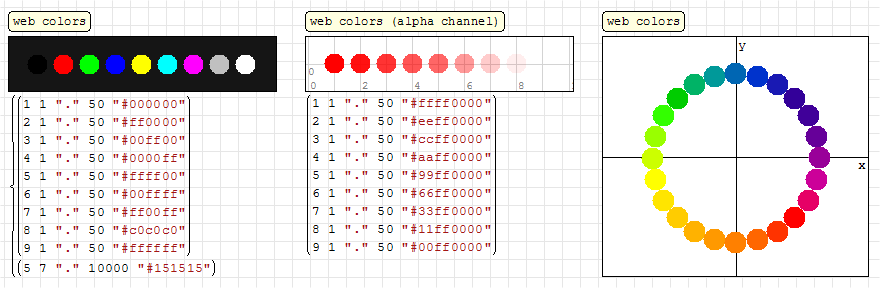

注意: 网页颜色可以使用十六进制 RGB 格式("#RRGGBB")或十六进制 aRGB 格式("#aaRRGGBB")。
注意: 您可以使用数字代替颜色名称或网页颜色。数字的构成规则略微复杂,但与网页颜色类似:颜色用一个十六进制数表示,其中第一对是不透明度,第二对是红色分量,第三对是绿色分量,第四对是蓝色分量。例如,FF00FF00 表示完全不透明的绿色(FF 00 FF 00)。得到十六进制数后,需要将其转换为十进制数才能在 SMath Studio 中使用。请注意,由于最大 32 位整数为 2147483647(0xFFFFFFFF/2),而 FF00FF00 = 4278255360(大于该最大值),因此绿色实际为 FF00FF00-0xFFFFFFFF-1 = -16711936。
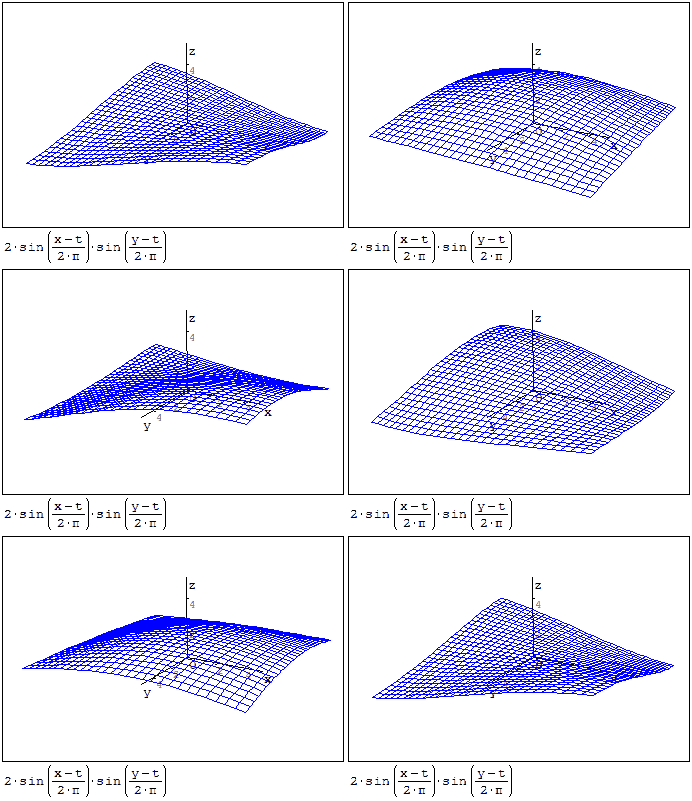
动画图表
参见动画功能。
绘图区域
如果您想在指定区域内定义图形,有两种方法 —— 使用 if/else 语句:
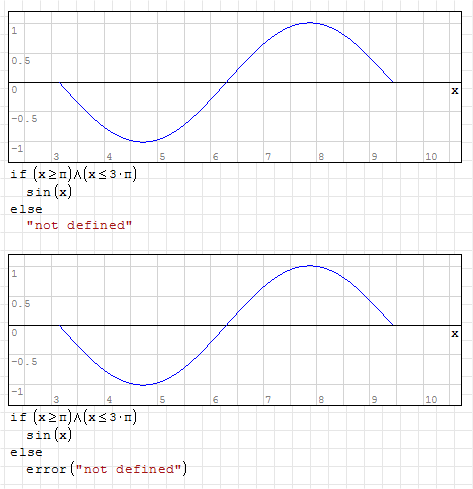
注意: 来自 error() 函数的任何文本(无论是否为空)或消息都将被忽略。
或者使用布尔值作为函数参数:
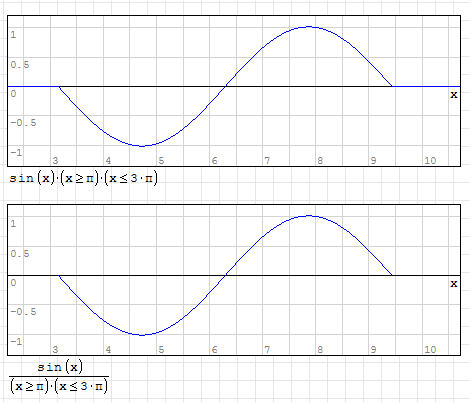
注意: 无穷值将被忽略。
按索引绘制向量
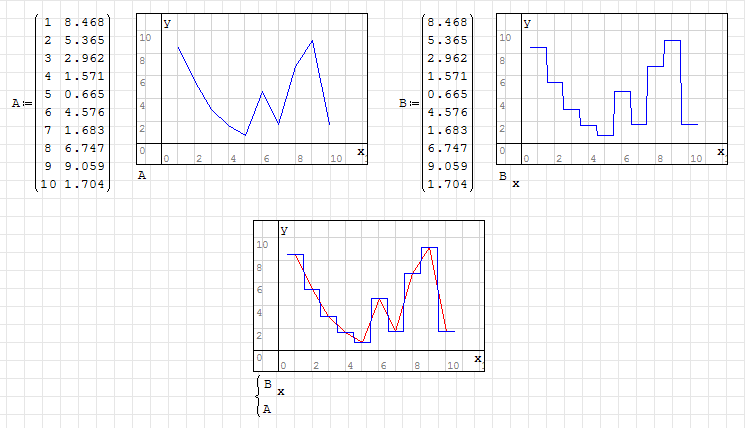
可以使用变量 x 作为索引来绘制单列向量的图像。
在图中,任何 x 值都会被四舍五入,如果可能,将使用对应的向量元素作为 y 值:
单位
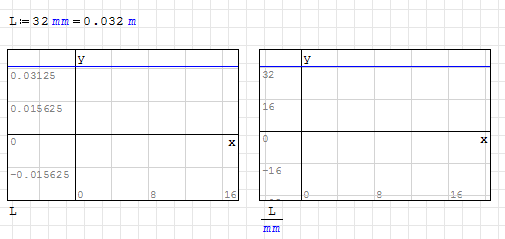
可以在图表中使用计量单位。
由于计算结果的输出单位是基本单位(例如,任何长度单位都以米为单位输出),您需要对输入进行缩放或调整视口。
图表操作
专用的图表调色板可对图表执行一些操作。
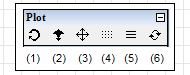
- Rotate(旋转):旋转 3D 图表。
- Scale(缩放):滚动鼠标滚轮会同时缩放两个坐标轴。如果同时按住 Control 键(CTRL),则只缩放纵轴;如果按住 Shift 键(↑)滚动鼠标滚轮,则缩放横轴。这不会影响特殊图形的外观。
- Move(移动):向上、向下、向左或向右拖动图表;默认情况下,也可以通过按住鼠标左键并在图表上拖动来移动图表。
- Graph by points(按点绘制):将函数/直线显示为一组点;有助于突出显示不连续点。
- Graph by lines(按线绘制):将函数/直线显示为线条(默认)。
- Refresh(刷新):恢复图表的默认视图(坐标轴原点移动到图表中心,缩放重置为默认范围)。
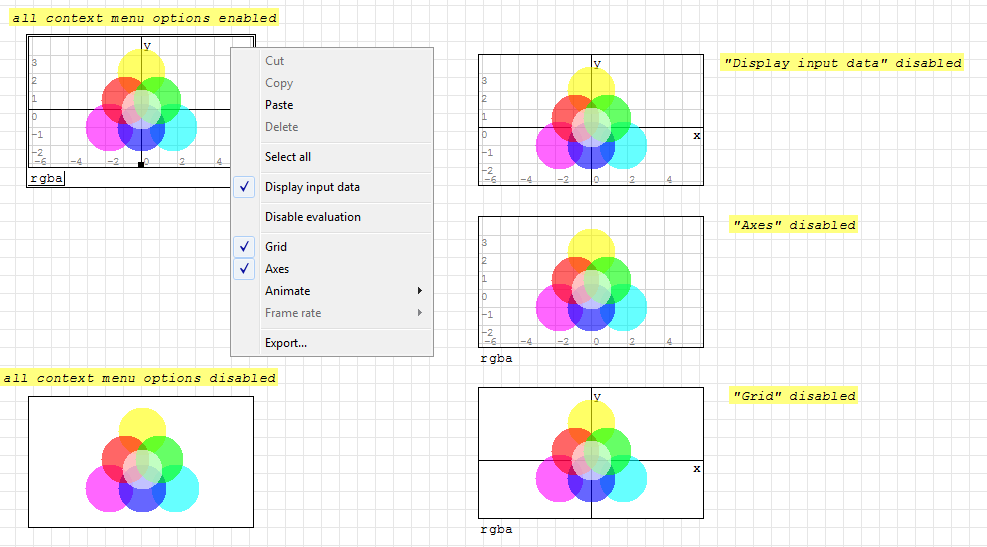
在图表上单击鼠标右键会弹出包含其他选项的上下文菜单。
本页内容源自旧版 wiki 文章,作者:Davide Carpi。