Instalação do SMath Studio Enterprise
Como instalar o SMath Studio Enterprise num posto de trabalho. Escolha o método adequado à sua plataforma e, em seguida, ligue-o a um servidor de licenciamento.
Windows
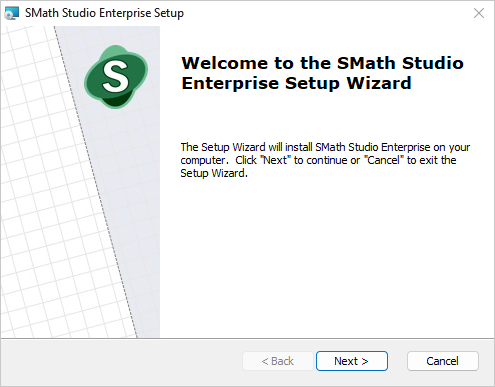
Execute o instalador MSI. Durante a instalação, revê o contrato de utilizador, escolhe a pasta de instalação e o utilizador para o qual o programa é instalado e define algumas outras opções.
Para uma instalação silenciosa, sem qualquer interface de utilizador, execute o instalador a partir da linha de comandos:
Sem instalação, o SMath Studio é executado diretamente a partir do arquivo da aplicação: extraia-o e inicie o Solver.exe.
Para tornar essa cópia portátil, crie um ficheiro vazio chamado portable.version junto aos ficheiros e pastas extraídos. No modo portátil, o SMath Studio não deixa rastos no sistema: todas as definições e extensões são guardadas na pasta do programa, que pode estar numa unidade externa ou numa pasta partilhada na rede.
Linux
AppImage
Em muitas distribuições, a forma mais simples é o pacote AppImage. Transfira-o, permita a sua execução (nas propriedades do ficheiro ou com chmod +x *.AppImage) e execute-o a partir do gestor de ficheiros ou com ./*.AppImage.
Mono
Em alternativa, execute o SMath Studio com o ambiente de execução Mono:
- Instale o Mono com o gestor de pacotes da sua distribuição; em Debian e Ubuntu:
- Transfira o arquivo da aplicação e extraia-o.
- Inicie o programa a partir da pasta extraída:
mono Solver.exe.
Wine
Nas distribuições em que o Mono tem problemas de compatibilidade, utilize o Wine:
- Transfira o arquivo da aplicação e extraia-o.
- Instale o Wine e o Winetricks.
- Execute
winetricks, escolha Select the default wineprefix e clique em OK. - Escolha Run an arbitrary executable (.exe/.msi/.msu), clique em OK e selecione
Solver.exena pasta extraída.
Próximos passos
- Modos de execução: com ou sem interface de utilizador.
- Ligação a um servidor de licenciamento: a ativação.