Modeller Region
Introducción
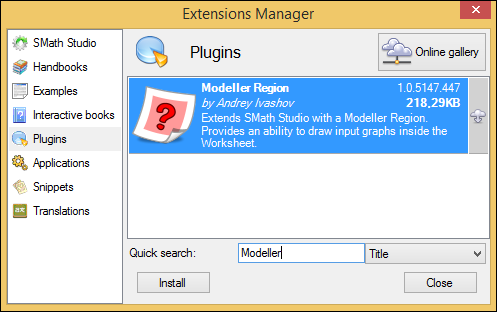
Consideramos SMath Studio un editor WYSIWYG (What You See Is What You Get). Modeller Region es sin duda uno de los componentes clave de este enfoque. Es un complemento de SMath Studio, disponible a través del Administrador de extensiones:
Fundamentos
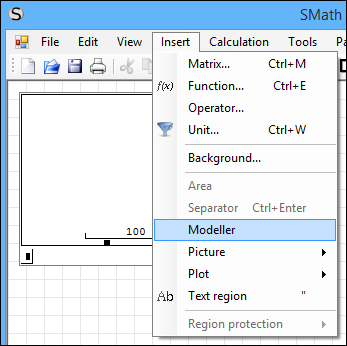
Una vez instalado el complemento, Modeller Region está disponible en el menú Insertar:
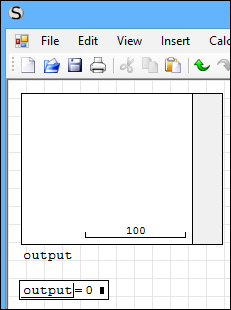
Una región recién añadida necesita una variable de salida. Puede ser útil evaluar esta variable después de la región. Tenga en cuenta que el valor 0 significa que no se dibuja nada:
Modeller Region es solo un espacio de trabajo. Para llenarlo de formas interactivas hay que configurarlo. A ese objeto configurado lo llamamos Template (plantilla). Cada Template es un vector fila con varios parámetros. Todas las plantillas deben agruparse en una única función sys(), como se muestra a continuación:
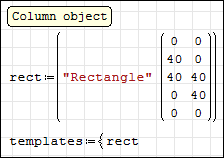
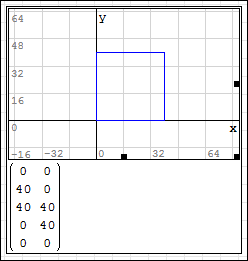
En la configuración más sencilla se indican el nombre de la plantilla y su trayectoria. La trayectoria es una matriz de dos columnas: pares de coordenadas de puntos. Es exactamente la misma que admite la región de gráfico:
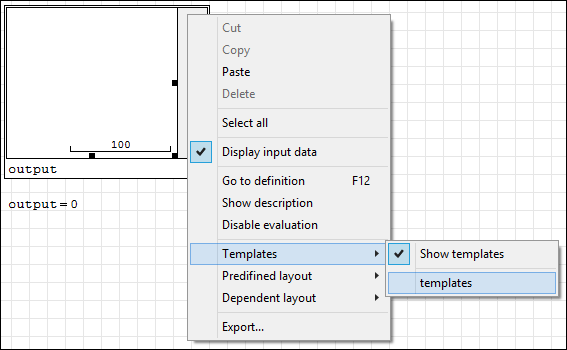
Una vez configuradas las Templates, hay que vincularlas a la Modeller Region donde se van a usar. Se hace desde el menú contextual:
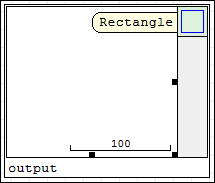
Hecho esto, aparecerá una forma (Shape) a la derecha del Modeller y, al pasar el ratón por encima, verá una indicación con su nombre:
Es todo lo que necesitamos para empezar. Ahora puede arrastrar y soltar formas desde la paleta de la derecha al lienzo del Modeller:
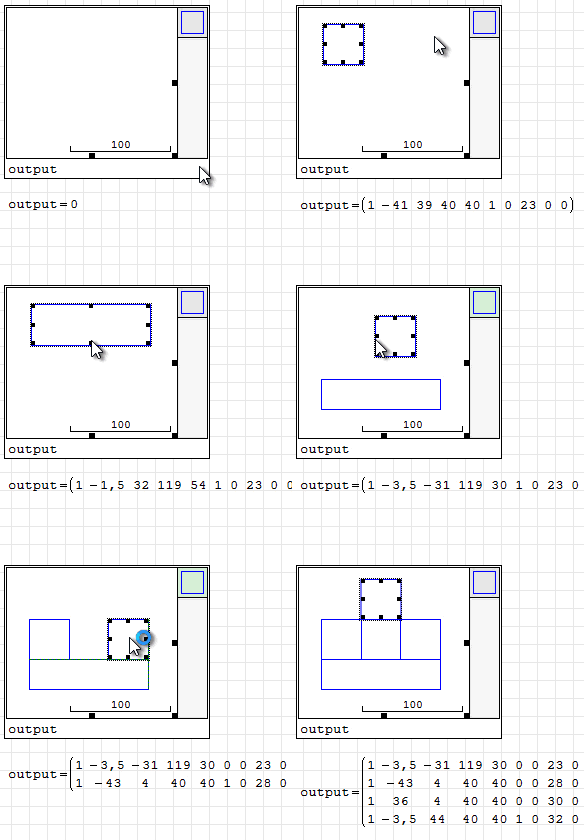
Después de añadir Templates, compruebe la variable de salida. Contiene la descripción completa de las formas dibujadas en el Modeller, y puede usar estos datos como quiera dentro de su cálculo:
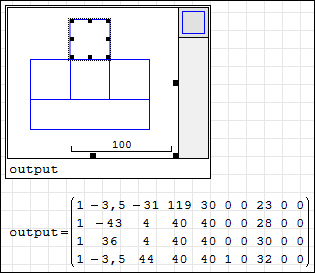
Las partes más interesantes de estos datos:
- Columna 1: número de la plantilla usada para la forma;
- Columna 2: coordenada X de la forma;
- Columna 3: coordenada Y de la forma;
- Columna 4: anchura de la forma;
- Columna 5: altura de la forma;
- Columna 6: indica si la forma está activa (con el foco);
- Columna 8: identificador único de la forma;