Gráficos
Cómo añadir un gráfico vacío
Puede añadir un gráfico 2D o 3D desde el menú: Insertar > Gráfica > 2D o 3D.
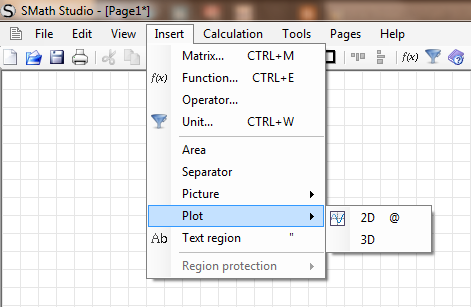
Un gráfico 2D también puede añadirse directamente escribiendo @.
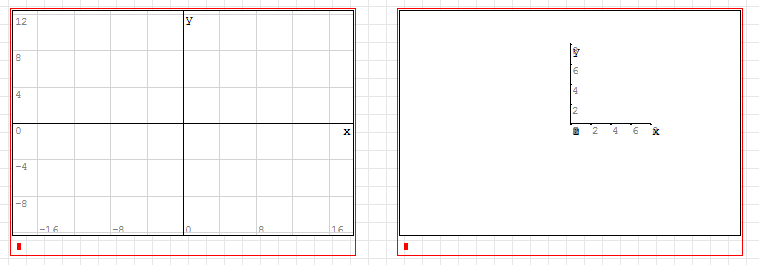
Se añadirá un gráfico vacío:
Representar ecuaciones
Las variables para representar ecuaciones deben ser:
- x para gráficos 2D
- x y/o y para gráficos 3D
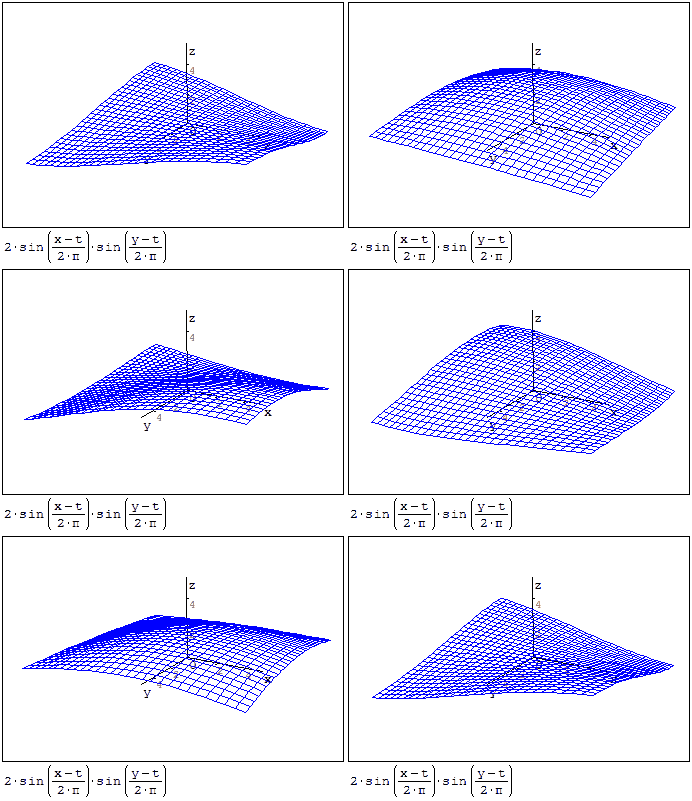
- t para animar gráficos 2D y 3D
Nota: las variables distinguen mayúsculas y minúsculas (x es distinta de X).
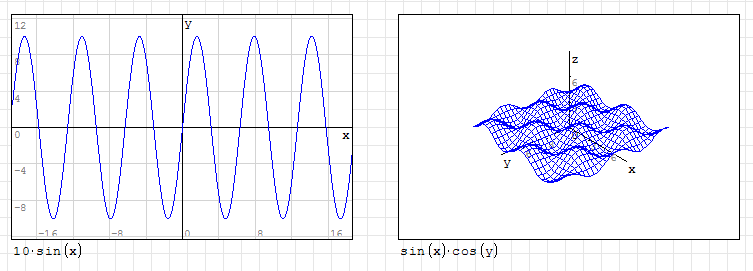
Hay varias formas de representar ecuaciones: directamente desde la ventana del gráfico:
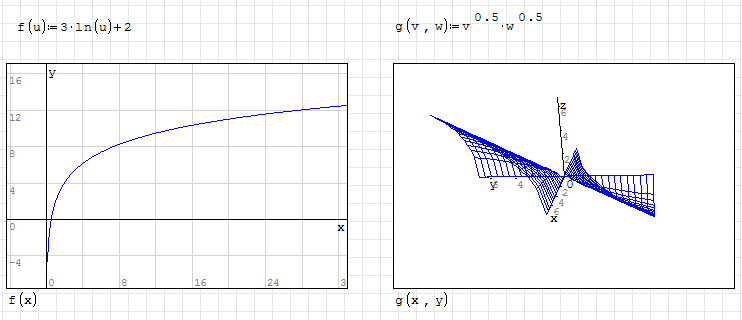
o indirectamente, construyendo la ecuación fuera de la ventana del gráfico:
Representar matrices
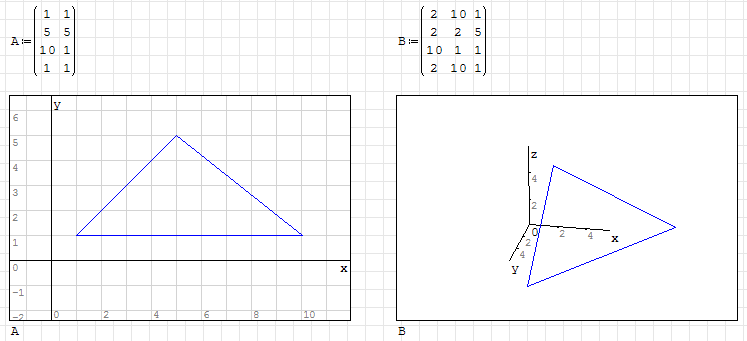
Puede representar figuras a partir de matrices (directa o indirectamente):
- matrices de 2 columnas para gráficos 2D
- matrices de 3 columnas para gráficos 3D
Varias representaciones
Puede representar varias ecuaciones o matrices en el mismo gráfico con el elemento Multiple values de la paleta Funciones:
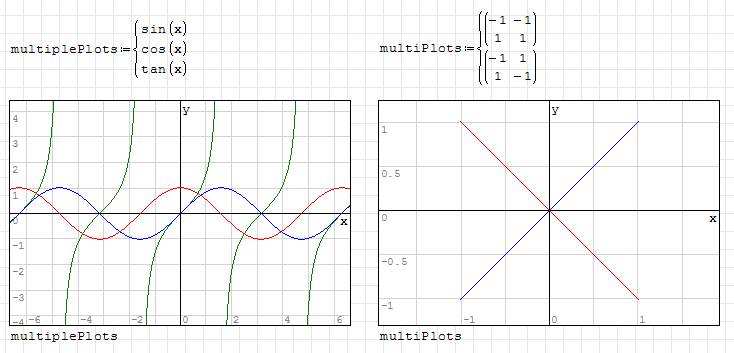
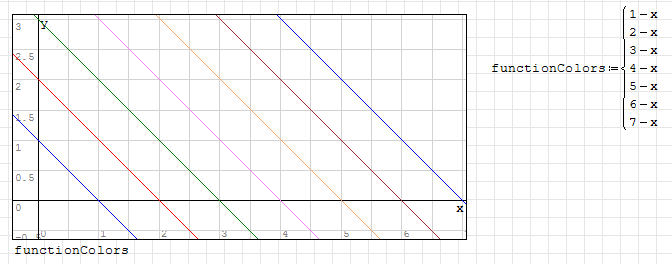
Cada «valor» tiene un color distinto (en ciclo entre 6 colores, en este orden: azul, rojo, verde, magenta, naranja y marrón).
Representaciones especiales (palabras, puntos, colores...)
Puede dibujar palabras o caracteres (cadenas) en sus gráficos 2D.
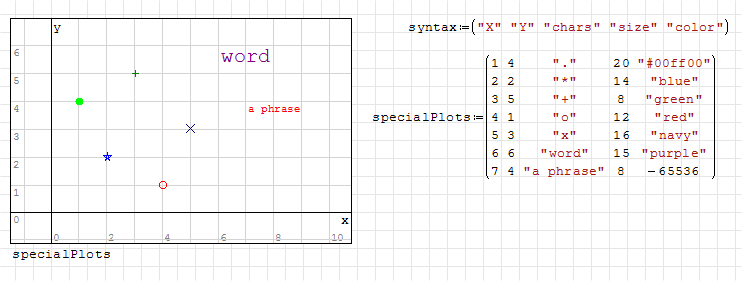
- Los caracteres especiales (distinguen mayúsculas) quedan centrados en las coordenadas indicadas: + . * o x.
- En las palabras, frases o caracteres no especiales, la esquina superior izquierda de su cuadro de texto (virtual) queda en las coordenadas indicadas.
- Las columnas de tamaño y color no son obligatorias (puede usar una matriz de 3, 4 o 5 columnas).
- Los valores de la columna de tamaño son absolutos, así que el zoom no afecta al aspecto de las representaciones especiales.
- Se admiten muchos colores, en formato web (como "#6699CC" o "#FF6699CC") o por nombre.
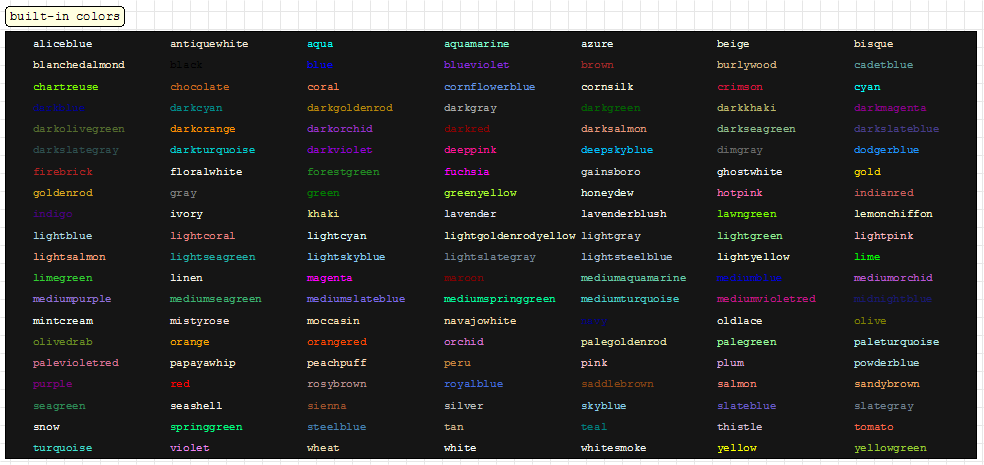
Nota: puede escribir darkblue, DarkBlue, Dark Blue (recomendado), DARKBLUE, D a R k B l U e, etc.: se eliminan todos los espacios y el nombre del color se convierte a minúsculas.
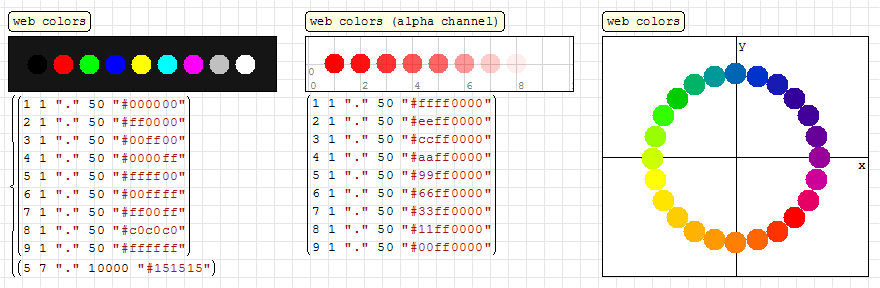
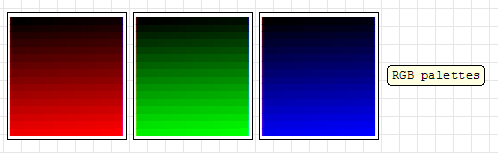

Nota: los colores web se admiten en formato RGB hexadecimal ("#RRGGBB") o aRGB hexadecimal ("#aaRRGGBB").
Nota: puede usar un número en lugar de un nombre de color o un color web. La regla para componer el número es algo compleja, pero parecida a la de los colores web: el color se representa como un número hexadecimal en el que el primer par es la opacidad, el segundo el componente rojo, el tercero el verde y el cuarto el azul. Por ejemplo, FF00FF00 es un verde totalmente opaco (FF 00 FF 00). Si tiene un número hexadecimal, debe convertirlo a decimal para usarlo en SMath Studio. Tenga en cuenta que, como el entero máximo de 32 bits es 2147483647 (0xFFFFFFFF/2) y FF00FF00 = 4278255360 (mayor que el entero máximo), el verde es FF00FF00-0xFFFFFFFF-1 = -16711936.
Gráficos animados
Consulte animaciones.
Dominios del gráfico
Si quiere representar un gráfico dentro de un dominio concreto, hay dos enfoques: con una instrucción if/else:
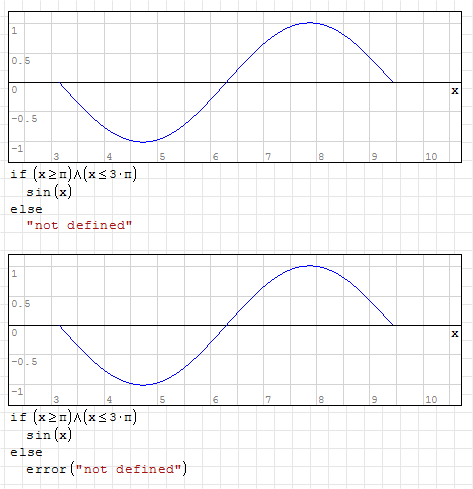
Nota: se ignorará cualquier texto (vacío o no) o mensaje de la función error().
O con valores booleanos como parámetros de la función:
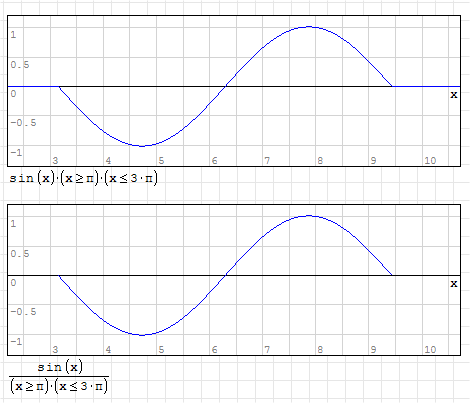
Nota: se ignorarán los valores infinitos.
Representar vectores por índice
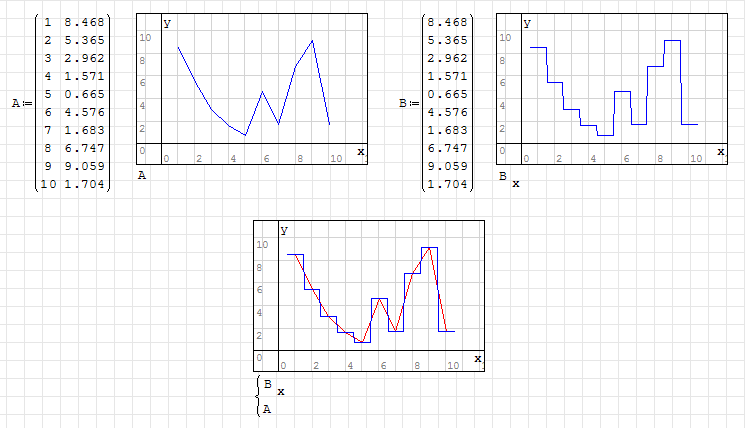
Es posible representar un solo vector columna usando la variable x como índice.
En el gráfico, cada valor de x se redondea y, si es posible, se usa el elemento correspondiente del vector como valor de y:
Unidades
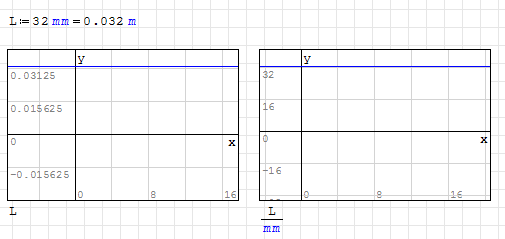
Pueden usarse unidades de medida dentro de los gráficos.
Como los resultados de los cálculos se dan en unidades básicas (p. ej., metros para cualquier unidad de longitud), hay que escalar la entrada o ajustar la vista.
Manejo del gráfico
Una paleta específica del gráfico, Gráfica, permite algunas operaciones.
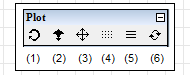
- Rotar: girar gráficos 3D.
- Escalar: con la rueda del ratón se amplían ambos ejes a la vez. Si mantiene pulsada la tecla CTRL al mismo tiempo, solo se amplía el eje vertical; si usa la rueda manteniendo pulsada la tecla Mayús (↑), se amplía el eje horizontal. No afecta al aspecto de las representaciones especiales.
- Mover: arrastrar el gráfico arriba o abajo, a izquierda o derecha; de forma predeterminada también puede moverlo haciendo clic y manteniendo pulsado el botón izquierdo sobre él.
- Gráfico de puntos: mostrar funciones o rectas como un conjunto de puntos; útil para resaltar discontinuidades.
- Gráfico de líneas: mostrar funciones o rectas como líneas (predeterminado).
- Actualizar: restaurar la vista predeterminada del gráfico (origen de los ejes en el centro del gráfico y zoom restablecido a los límites predeterminados).
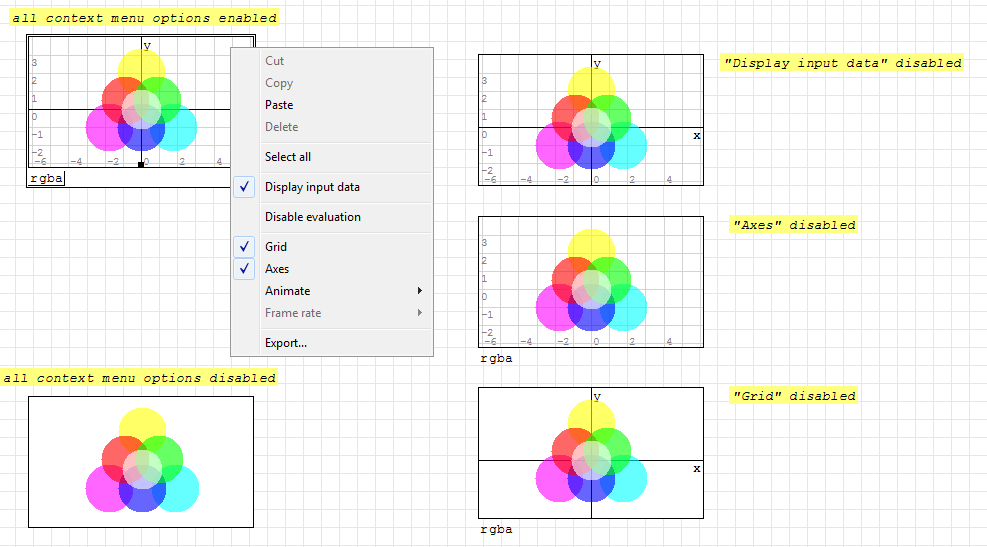
Al hacer clic con el botón derecho en el gráfico aparece un menú contextual con otras opciones.
Esta página se basa en un artículo de la antigua wiki, escrito por Davide Carpi.