Modeller Region
Introdução
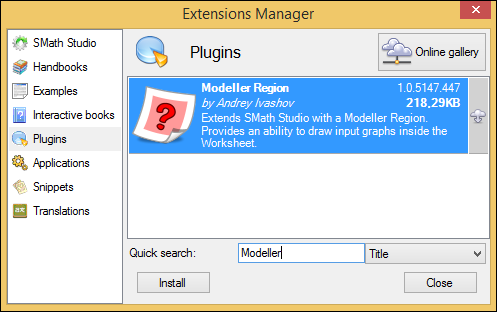
Consideramos o SMath Studio um editor WYSIWYG (What You See Is What You Get). A Modeller Region é, sem dúvida, um dos componentes-chave que concretizam esta abordagem. É um plug-in do SMath Studio, disponível através do Gerenciador de extensões:
Noções básicas
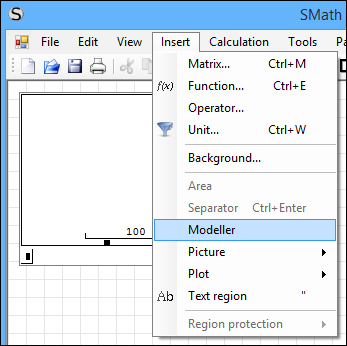
Depois de instalado o plug-in, a Modeller Region fica disponível através do menu Inserir:
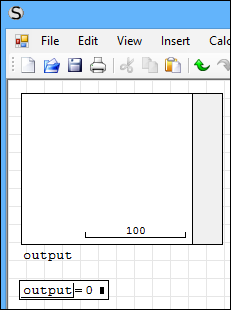
Depois de adicionada uma nova região, é necessário definir uma variável de saída. Pode ser útil avaliar esta variável depois da região. Note que o valor 0 significa que nada está desenhado:
A Modeller Region é apenas um espaço de trabalho. Para a preencher com formas interativas, é preciso configurá-la. A esse objeto configurado chamamos Template (modelo). Cada Template é um vetor linha com vários parâmetros. Todos os modelos devem ser agrupados numa única função sys(), como se mostra abaixo:
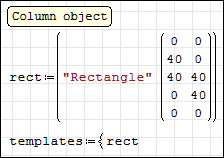
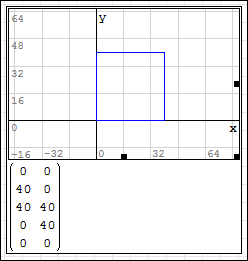
Na configuração mais simples, é possível definir o nome do modelo e a sua trajetória. A trajetória é uma matriz com duas colunas — pares de coordenadas de pontos. É exatamente igual à suportada pela região de gráfico:
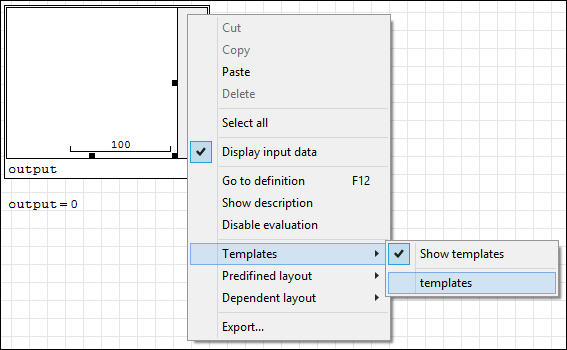
Depois de configurados os Templates, é preciso associá-los à Modeller Region onde vão ser utilizados. Isso faz-se através do menu de contexto:
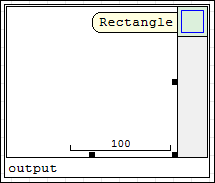
Feito isto, aparece uma forma (Shape) à direita do Modeller e, ao passar o rato sobre ela, surge uma indicação com o nome da forma:
É tudo o que é preciso para começar. Agora pode arrastar e largar formas da paleta à direita para a tela do Modeller:
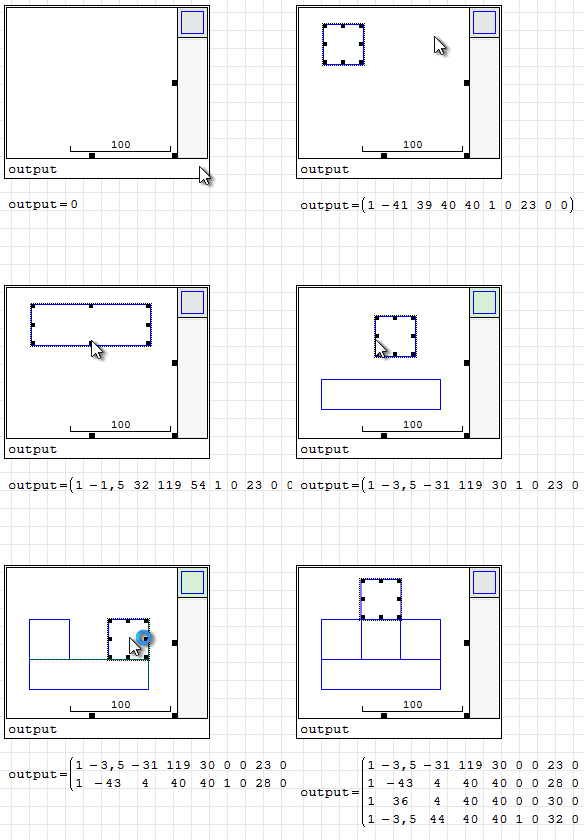
Depois de adicionar Templates, verifique a variável de saída. Contém a descrição completa das formas desenhadas no Modeller, e estes dados podem ser utilizados como se quiser no âmbito do cálculo:
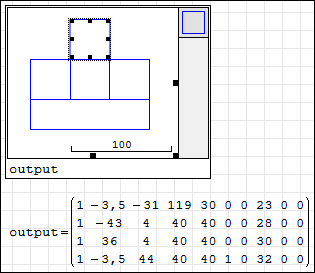
As partes mais interessantes destes dados:
- Coluna 1: número do modelo utilizado para a forma;
- Coluna 2: coordenada X da forma;
- Coluna 3: coordenada Y da forma;
- Coluna 4: largura da forma;
- Coluna 5: altura da forma;
- Coluna 6: indica se a forma está ativa (com o foco);
- Coluna 8: identificador único da forma;