Gráficos
Como adicionar um gráfico vazio
Pode adicionar um gráfico 2D/3D a partir do menu: Inserir > Gráficos > Bidimensional (2D) / Tridimensional(3D).
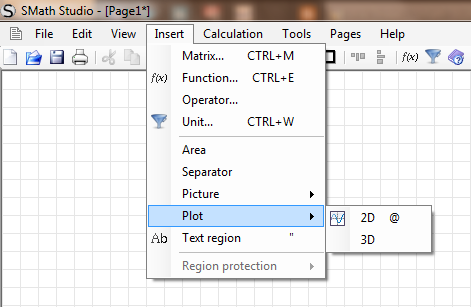
Um gráfico 2D também pode ser adicionado diretamente escrevendo @.
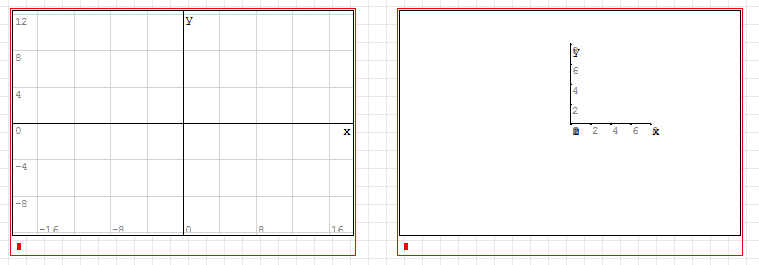
É então adicionado um gráfico vazio:
Traçar equações
As variáveis para traçar equações têm de ser:
- x para gráficos 2D
- x e/ou y para gráficos 3D
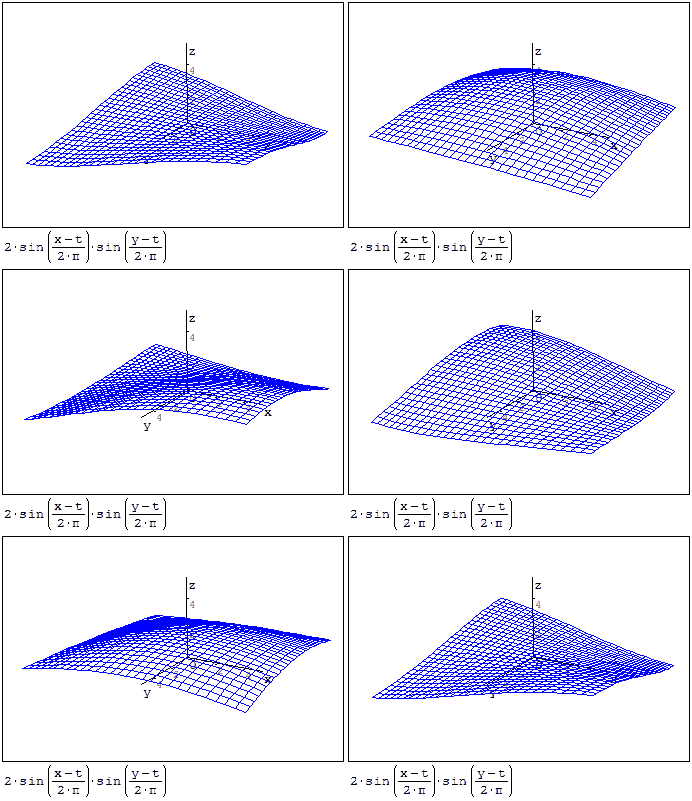
- t para animar gráficos 2D e 3D
Nota: as variáveis distinguem maiúsculas de minúsculas (x é diferente de X).
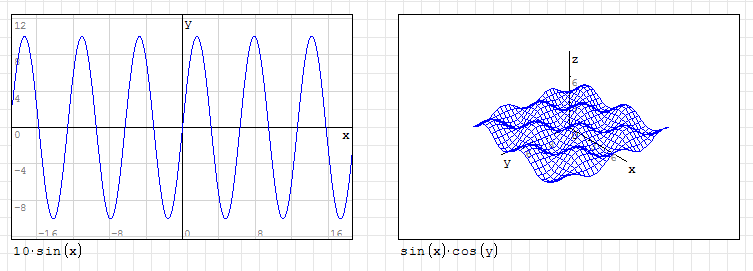
Há várias formas de traçar equações — diretamente a partir da janela do gráfico:
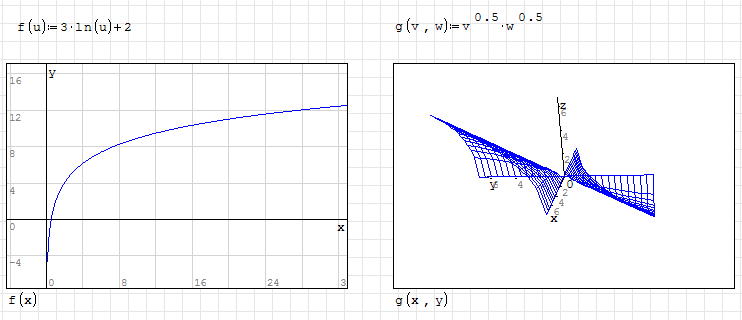
ou indiretamente, construindo a equação fora da janela do gráfico:
Traçar matrizes
Pode traçar figuras a partir de matrizes (direta ou indiretamente):
- matrizes de 2 colunas para gráficos 2D
- matrizes de 3 colunas para gráficos 3D
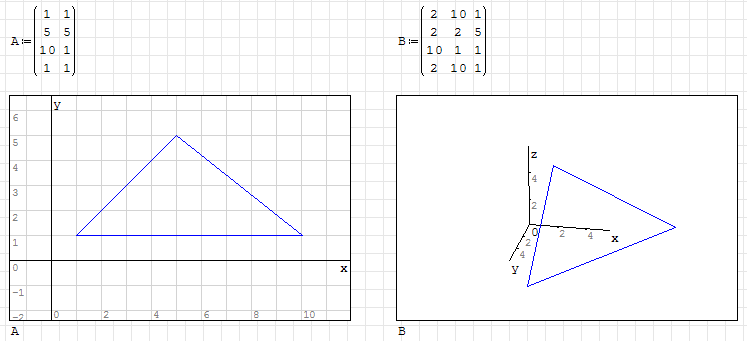
Vários traçados
Pode traçar várias equações/matrizes no mesmo gráfico utilizando o elemento Sistema de equações da paleta Funções:
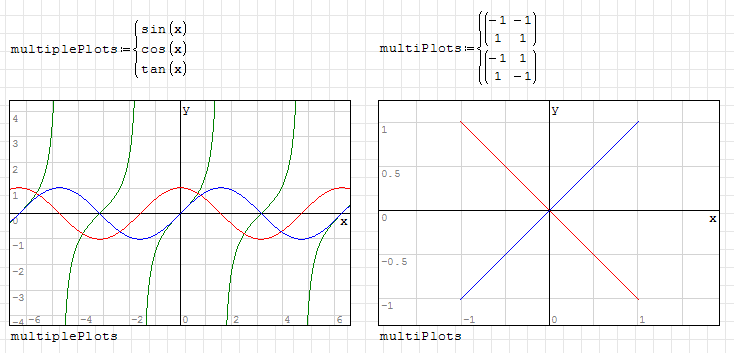
Cada "valor" tem uma cor diferente (num ciclo de 6 cores, pela seguinte ordem: azul, vermelho, verde, magenta, laranja e castanho).
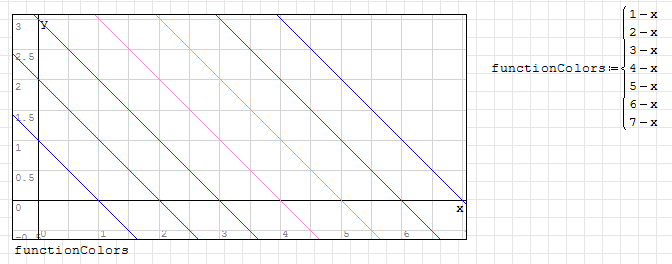
Traçados especiais (palavras, pontos, cores...)
Pode traçar palavras ou caracteres (cadeias de caracteres) nos seus gráficos 2D.
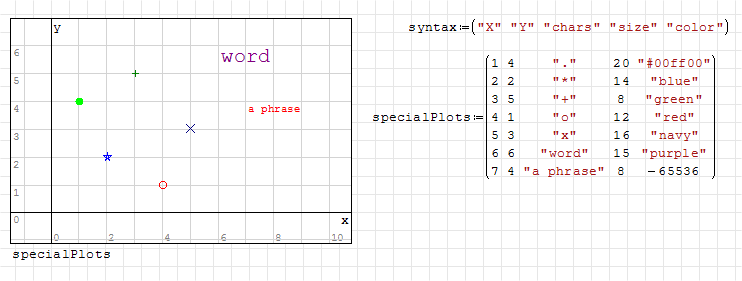
- Os caracteres especiais (distinguem maiúsculas de minúsculas) ficam centrados nas coordenadas indicadas: + . * o x.
- Nas palavras, frases ou caracteres não especiais, o canto superior esquerdo da respetiva caixa de texto (virtual) fica fixo nas coordenadas indicadas.
- As colunas de tamanho e cor não são obrigatórias (pode utilizar uma matriz de 3, 4 ou 5 colunas).
- Os valores da coluna de tamanho são absolutos, pelo que o redimensionamento não afeta o aspeto dos traçados especiais.
- São permitidas muitas cores, em formato web (como "#6699CC" ou "#FF6699CC") ou pelo nome.
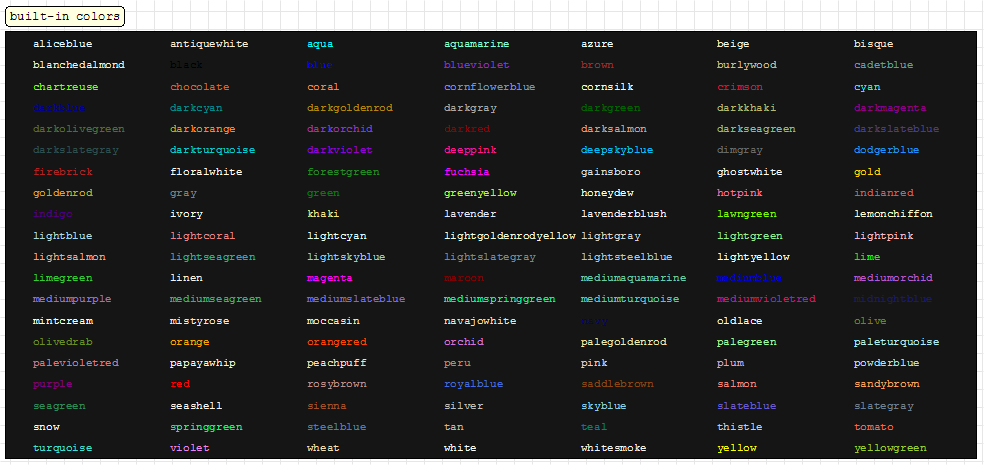
Nota: pode escrever darkblue, DarkBlue, Dark Blue (recomendado), DARKBLUE, D a R k B l U e, etc. — todos os espaços são removidos e o nome da cor é convertido para minúsculas.
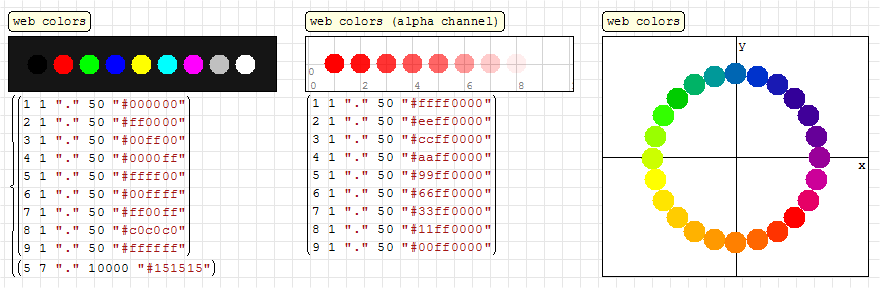
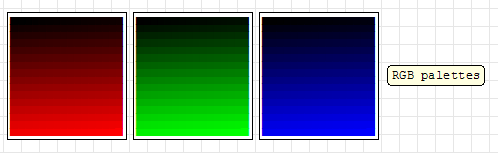

Nota: as cores web são aceites em formato RGB hexadecimal ("#RRGGBB") ou aRGB hexadecimal ("#aaRRGGBB").
Nota: pode utilizar um número em vez de um nome de cor ou de uma cor web. A regra de composição do número é um pouco complexa, mas semelhante à das cores web: a cor é representada por um número hexadecimal em que o primeiro par é a opacidade, o segundo par é a componente vermelha, o terceiro par é a componente verde e o quarto par é a componente azul. Por exemplo, FF00FF00 é um verde totalmente opaco (FF 00 FF 00). Quando tem um número hexadecimal, tem de o converter para decimal para o utilizar no SMath Studio. Note que, como o inteiro máximo de 32 bits é 2147483647 (0xFFFFFFFF/2) e FF00FF00 = 4278255360 (ou seja, maior do que o inteiro máximo), o verde é FF00FF00-0xFFFFFFFF-1 = -16711936.
Gráficos animados
Consulte animações.
Domínios do gráfico
Se quiser definir um gráfico dentro de um domínio específico, pode seguir duas abordagens — utilizando uma instrução if/else:
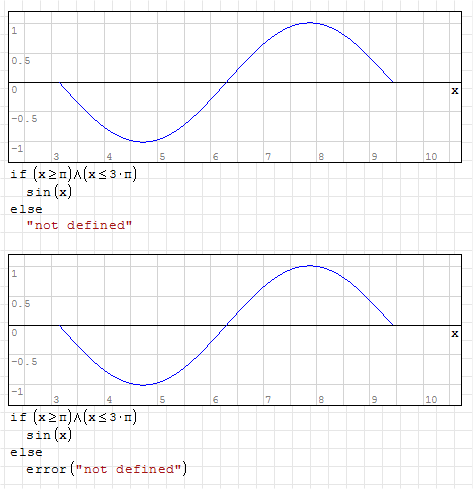
Nota: qualquer texto (vazio ou não) ou mensagem da função error() é ignorado.
Ou utilizando valores booleanos como parâmetros da função:
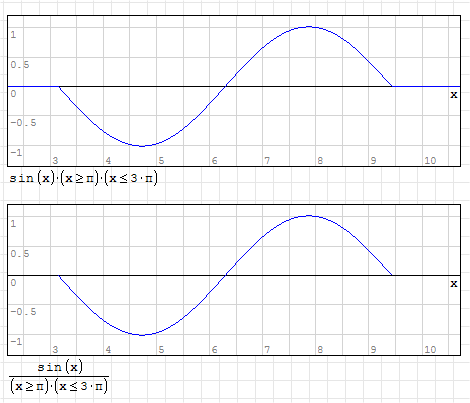
Nota: os valores infinitos são ignorados.
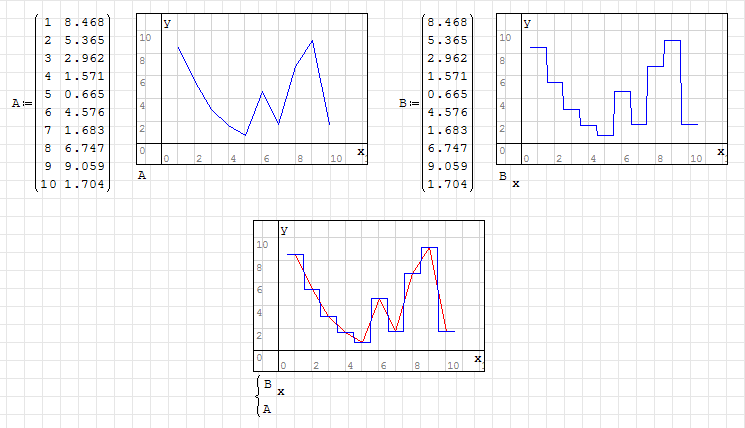
Traçar vetores por índice
É possível traçar um único vetor coluna utilizando a variável x como índice.
No gráfico, cada valor de x é arredondado e, se possível, o elemento correspondente do vetor é utilizado como valor de y:
Unidades
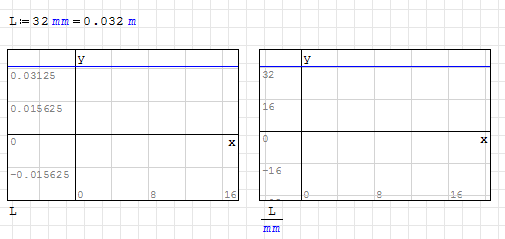
É possível utilizar unidades de medida dentro dos gráficos.
Como os resultados dos cálculos são apresentados em unidades de base (por exemplo, metros para qualquer unidade de comprimento), é necessário escalar os dados de entrada ou ajustar a área de visualização.
Manipulação do gráfico
Uma paleta dedicada aos gráficos permite efetuar algumas operações sobre o gráfico.
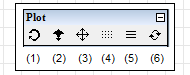
- Rodar: rodar gráficos 3D.
- Escala: ao rodar a roda do rato, ambos os eixos são ampliados em conjunto. Se mantiver premida a tecla 'control' (CTRL) ao mesmo tempo, apenas o eixo vertical é ampliado; se utilizar a roda do rato mantendo premida a tecla 'shift' (↑), é ampliado o eixo horizontal. Isto não afeta o aspeto dos traçados especiais.
- Mover: arrastar o gráfico para cima ou para baixo, para a esquerda ou para a direita; por predefinição, também pode mover o gráfico clicando nele e mantendo premido o botão esquerdo do rato.
- Gráfico por pontos: mostrar funções/retas como um conjunto de pontos; útil para evidenciar descontinuidades.
- Gráfico por linhas: mostrar funções/retas como linhas (predefinição).
- Refrescar: repor a vista predefinida do gráfico (origem dos eixos deslocada para o centro do gráfico e zoom reposto nos limites predefinidos).
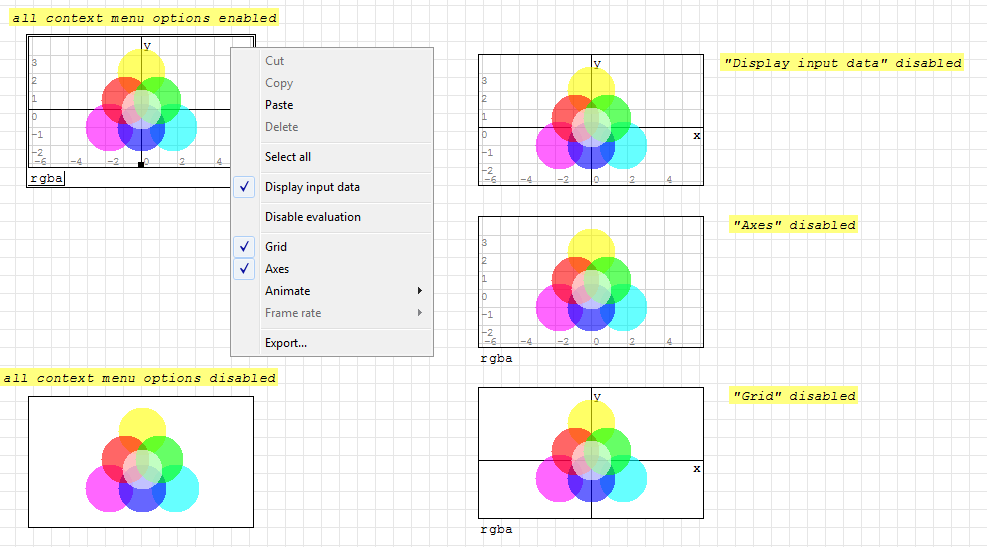
Clicar com o botão direito do rato no gráfico abre um menu de contexto com outras opções.
Esta página baseia-se num artigo da antiga wiki, escrito por Davide Carpi.