向本地许可证服务器加载许可证
在本地许可证服务器的 Licenses 页面上加载和管理已购买的 SMath Studio 许可证。加载后,每个许可证都会列在该页面上;点击许可证名称即可查看其详细信息、状态和预留情况。
如果服务器可以访问互联网,可以在线加载许可证;否则可以使用许可证包离线加载。
本页介绍的是本地许可证服务器 5.1 版。4.2 及更早版本的细节可能有所不同——请参阅 4.2 版交付说明(PDF,英文)。
服务器的网络地址
两种方式都从同一个字段开始:Network address of the Local Server。请完全按照客户端设备连接时看到的地址填写——局域网内的 IP 地址和端口。如果该地址与客户端实际使用的地址不同,许可证将无法使用;这正是获取许可证时可能遇到的问题中所述错误的原因。
在线
如果服务器可以直接访问互联网,或通过代理服务器访问(Use Proxy Server):
- 按上文所述填写服务器的网络地址。
- 在 Account details in the Licenses Source 中,输入电子许可证文档中的电子邮件和密码。该文档已发送到您在签订许可协议前提供的电子邮件地址——即您的许可证持有人账户。
- 点击 Get Licenses。
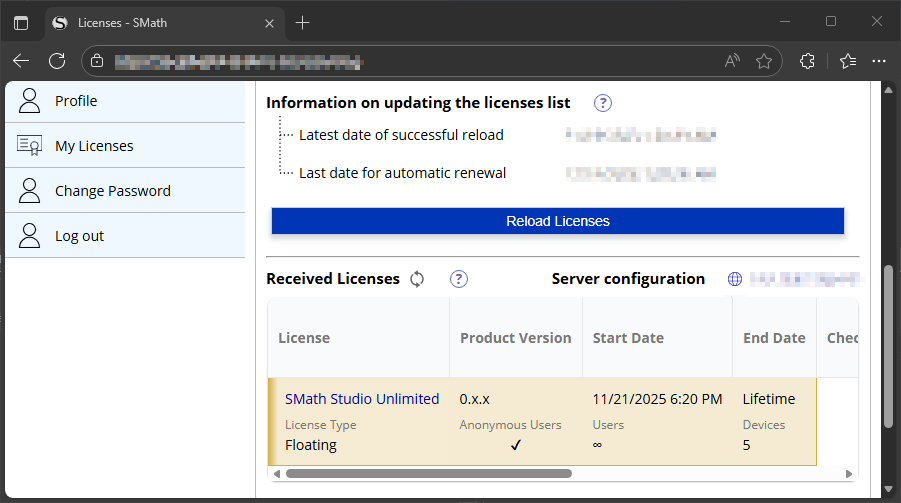
连接互联网后,服务器还可以:
如果许可证持有人账户在 smath.com 上的密码发生变更,请在此处重新输入,否则大约 24 小时后用户将无法再获取许可证。
离线
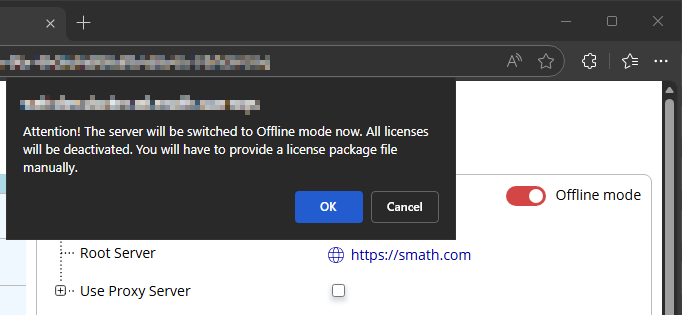
没有互联网连接时,服务器以离线模式工作。打开 Licenses 页面右上角的 Offline mode 开关并确认。此前在线加载的许可证将被释放。
页面重新加载后会显示离线许可证包表单:
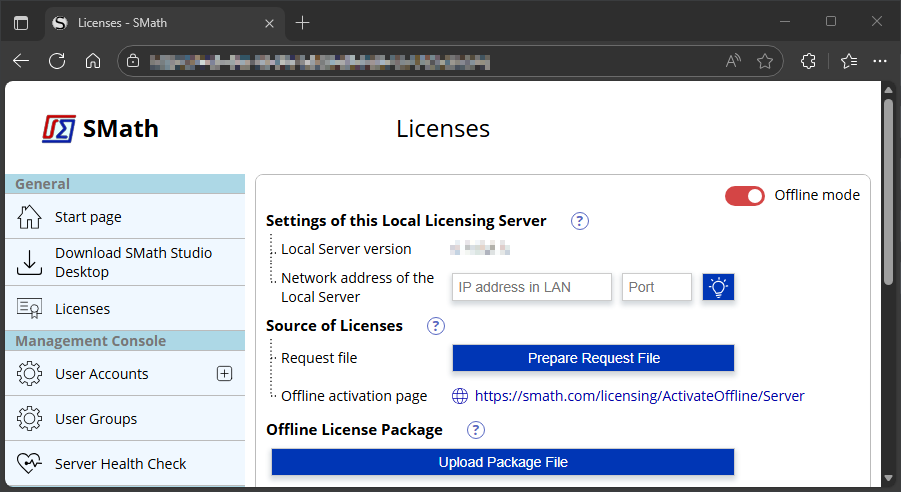
- 按上文所述填写服务器的网络地址。
- 点击 Prepare Request File。填写网络地址后该按钮即可使用,此后每次修改地址时也会再次可用。
- 通过替换该按钮出现的 Download Request File 链接下载请求文件。
- 在任意能访问互联网的设备上打开 https://smath.com/en-US/licensing/ActivateOffline/Server,在那里获取许可证包——参见下文。
- 回到服务器,点击 Upload Package File 并选择下载的许可证包。已购买的许可证即被加载。
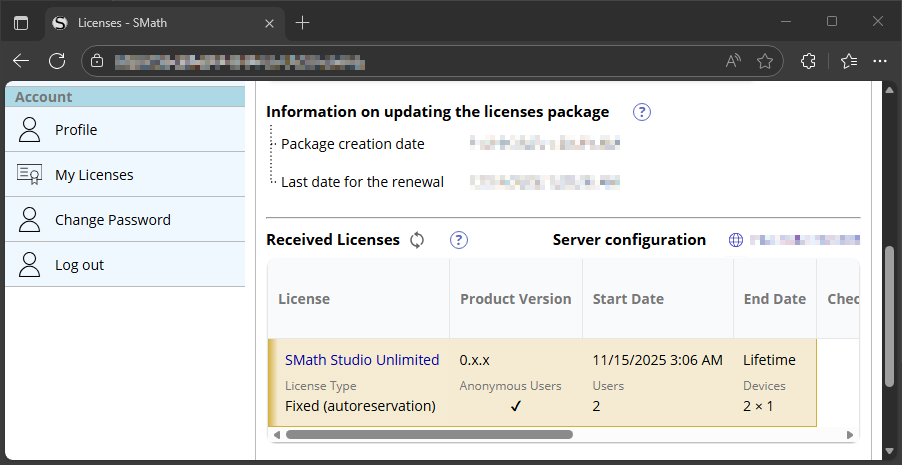
获取离线包
离线激活页面可能会要求您使用电子许可证文档中的信息登录。
- 点击 Upload Request File 并选择来自服务器的请求文件。
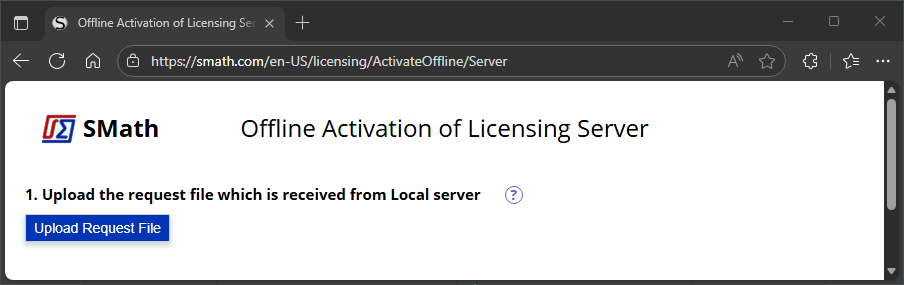
- 页面会显示您服务器的配置。选择要绑定的子许可证和绑定期限。
**首次设置服务器时,请选择最短的期限。**离线预留无法取消——在期限结束之前,许可证会一直绑定到该服务器配置。
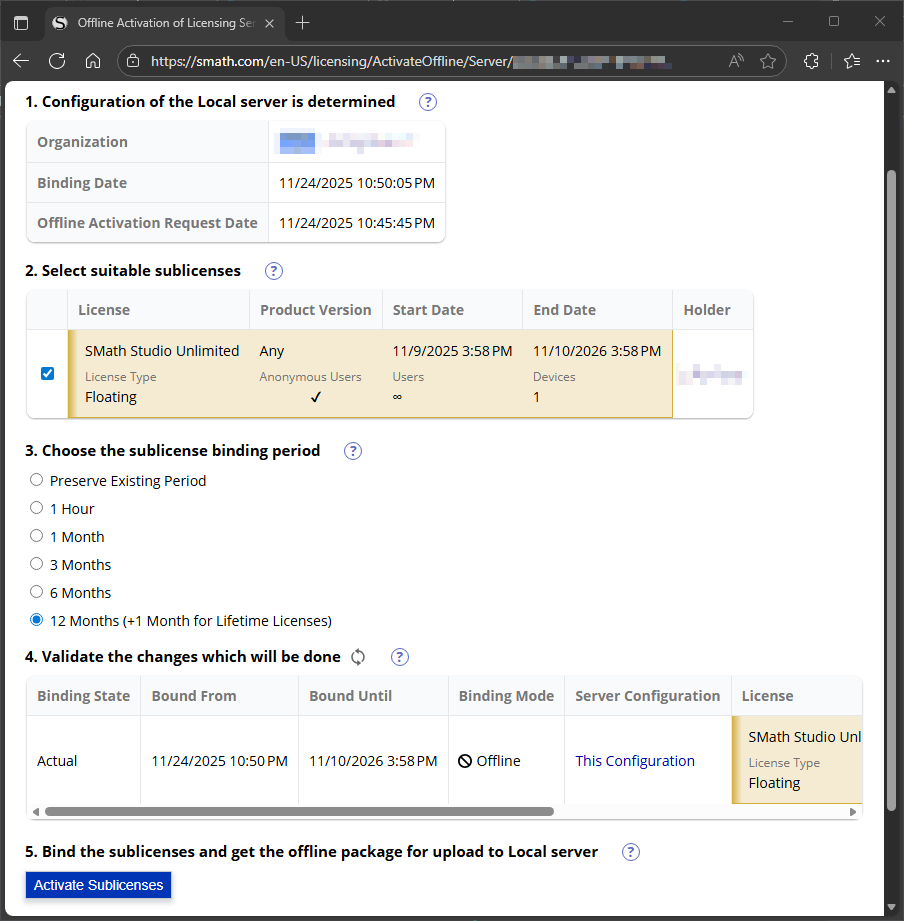
- 检查更改并点击 Activate Sublicenses。
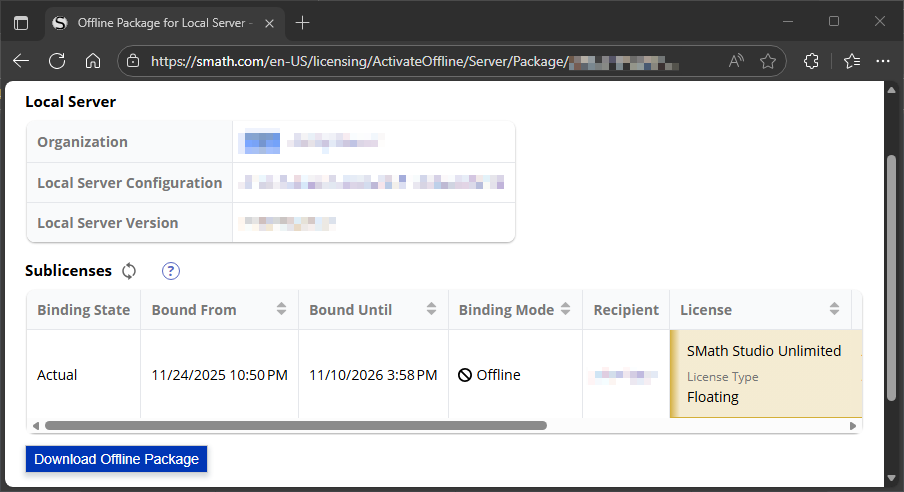
- 点击 Download Offline Package 获取用于服务器的许可证包。
续期许可证包
服务器每使用一年,就需要续期一次离线包:已加载许可证的信息自收到许可证包起 13 个月内被视为可靠(12 个月使用期加 1 个月更新期)。用于离线使用的续期包免费提供。