Lizenzen in den lokalen Lizenzserver laden
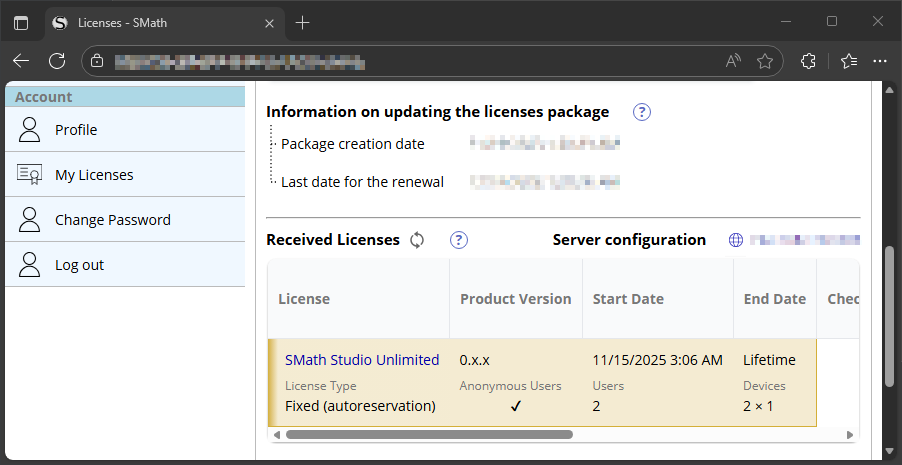
Auf der Seite Licenses des lokalen Lizenzservers werden gekaufte SMath-Studio-Lizenzen geladen und verwaltet. Nach dem Laden ist jede Lizenz dort aufgeführt; klicken Sie auf ihren Namen, um Details, Status und Reservierungen zu sehen.
Lizenzen lassen sich online laden, wenn der Server das Internet erreicht, oder offline mit einem Lizenzpaket.
Diese Seite beschreibt den lokalen Lizenzserver in Version 5.1. Für Version 4.2 und älter können die Details abweichen — siehe die Lieferanleitung für Version 4.2 (PDF).
Netzwerkadresse des Servers
Beide Wege beginnen mit demselben Feld: Network address of the Local Server. Tragen Sie die Adresse genau so ein, wie Client-Geräte sie sehen, wenn sie sich verbinden — die IP-Adresse im LAN und den Port. Weicht diese Adresse von der ab, die Clients tatsächlich verwenden, funktionieren die Lizenzen nicht; das ist die Ursache des Fehlers, der unter Probleme beim Erhalt einer Lizenz beschrieben ist.
Online
Hat der Server direkten Internetzugang oder Zugang über einen Proxy-Server (Use Proxy Server):
- Tragen Sie die Netzwerkadresse des Servers ein, wie oben beschrieben.
- Geben Sie unter Account details in the Licenses Source die E-Mail-Adresse und das Passwort aus Ihrem elektronischen Lizenzdokument ein. Es wurde an die E-Mail-Adresse gesendet, die Sie vor Abschluss des Lizenzvertrags angegeben haben — das Konto Ihres Lizenzinhabers.
- Klicken Sie auf Get Licenses.
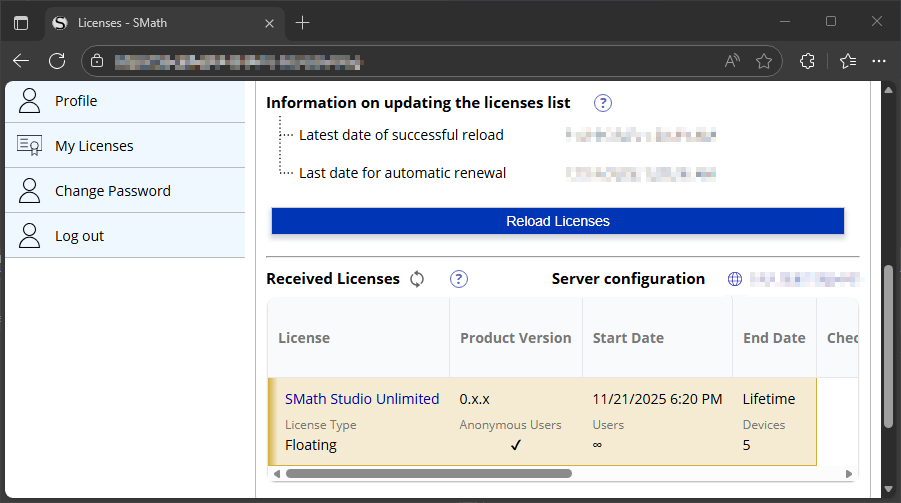
Mit Internetzugang kann der Server außerdem:
- Lizenzeigenschaften automatisch aktualisieren, einschließlich zusätzlicher Lizenzen und Verlängerungen — offline geschieht das von Hand;
- Benutzer benachrichtigen, wenn eine neue Version von SMath Studio erscheint;
- Benutzern Zugriff auf Plug-ins über die Erweiterungs-Verwaltung geben, Betaversionen eingeschlossen.
Ändert sich das Passwort des Lizenzinhaber-Kontos auf smath.com, geben Sie es hier erneut ein, sonst erhalten die Benutzer nach etwa 24 Stunden keine Lizenzen mehr.
Offline
Ohne Internetzugang arbeitet der Server im Offline-Modus. Schalten Sie oben rechts auf der Seite Licenses den Schalter Offline mode ein und bestätigen Sie. Bereits online geladene Lizenzen werden freigegeben.
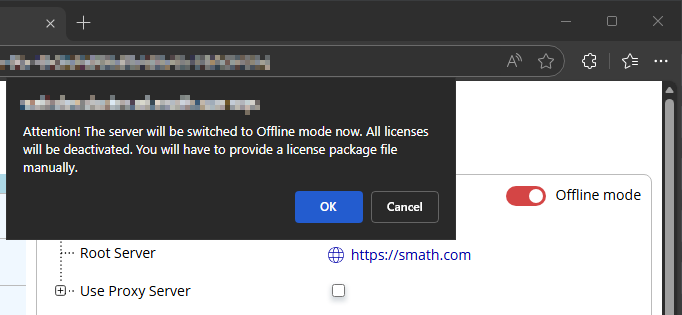
Die Seite wird neu geladen und zeigt das Formular für ein Offline-Lizenzpaket:
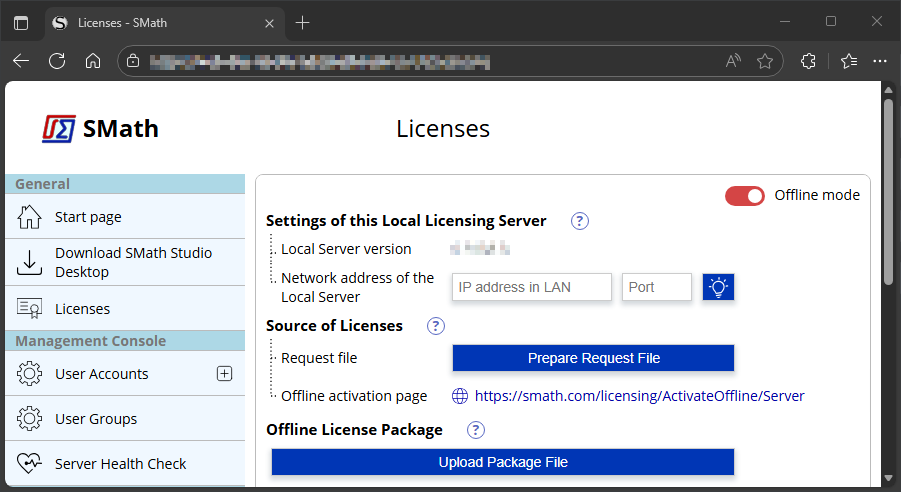
- Tragen Sie die Netzwerkadresse des Servers ein, wie oben beschrieben.
- Klicken Sie auf Prepare Request File. Die Schaltfläche wird verfügbar, sobald die Netzwerkadresse ausgefüllt ist, und erneut bei jeder Änderung.
- Laden Sie die Anforderungsdatei über den Link Download Request File herunter, der die Schaltfläche ersetzt.
- Öffnen Sie auf einem beliebigen Gerät mit Internetzugang https://smath.com/de-DE/licensing/ActivateOffline/Server und holen Sie dort das Lizenzpaket — siehe unten.
- Klicken Sie wieder auf dem Server auf Upload Package File und wählen Sie das heruntergeladene Paket. Die gekauften Lizenzen werden geladen.
Das Offline-Paket erhalten
Die Seite zur Offline-Aktivierung kann eine Anmeldung mit den Daten aus Ihrem elektronischen Lizenzdokument verlangen.
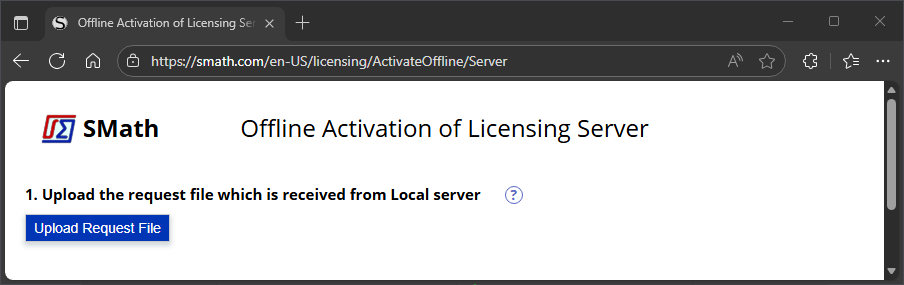
- Klicken Sie auf Upload Request File und wählen Sie die Anforderungsdatei vom Server.
- Die Seite zeigt die Konfiguration Ihres Servers. Wählen Sie die zu bindenden Sublizenzen und den Bindungszeitraum.
Wählen Sie bei der ersten Einrichtung eines Servers den kürzesten Zeitraum. Eine Offline-Reservierung lässt sich nicht stornieren — die Lizenzen bleiben bis zum Ende des Zeitraums an diese Serverkonfiguration gebunden.
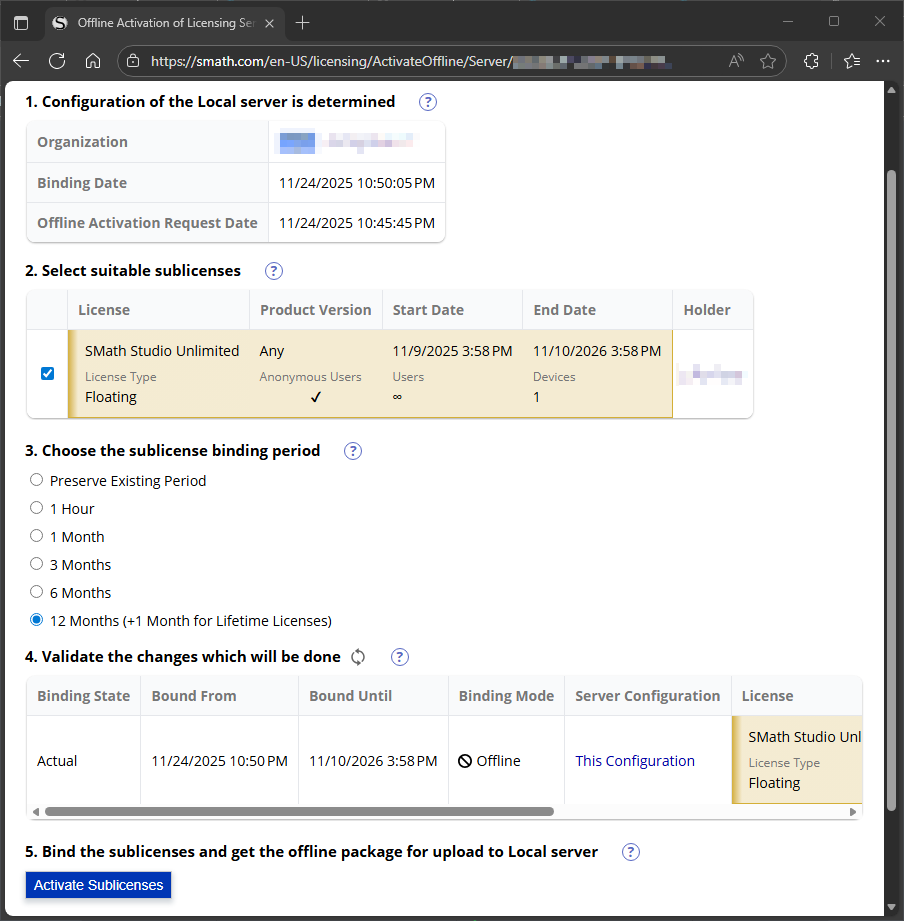
- Prüfen Sie die Änderungen und klicken Sie auf Activate Sublicenses.
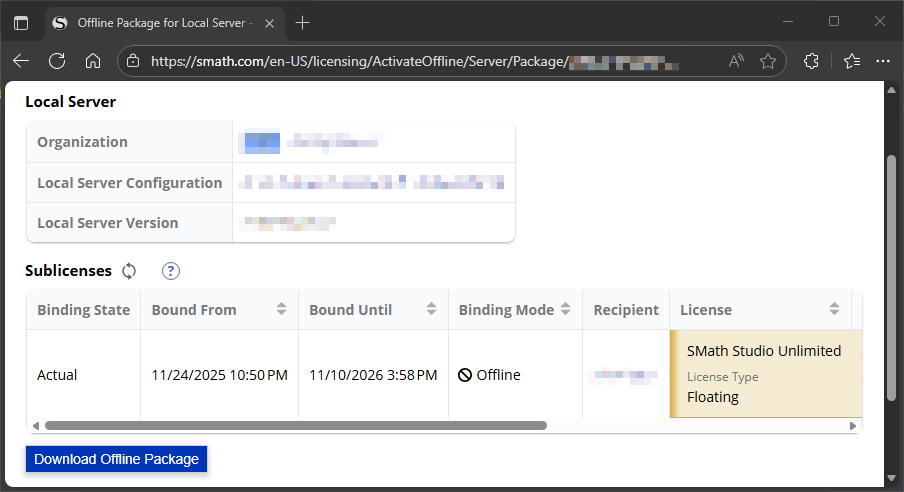
- Klicken Sie auf Download Offline Package, um das Paket für den Server zu erhalten.
Das Paket erneuern
Ein Offline-Paket muss für jedes Jahr der Nutzung des Servers erneuert werden: Die Informationen über geladene Lizenzen gelten ab Erhalt des Pakets 13 Monate lang als verlässlich (12 Monate Nutzung plus 1 Monat für die Aktualisierung). Erneuerungspakete für die Offline-Nutzung sind kostenlos.